無料の音声編集ソフト Windows でカット、録音、ノイズ除去
Windows 11 / Windows 10(64ビット)。動画から音声を取り出したいときは 変換ソフトへ
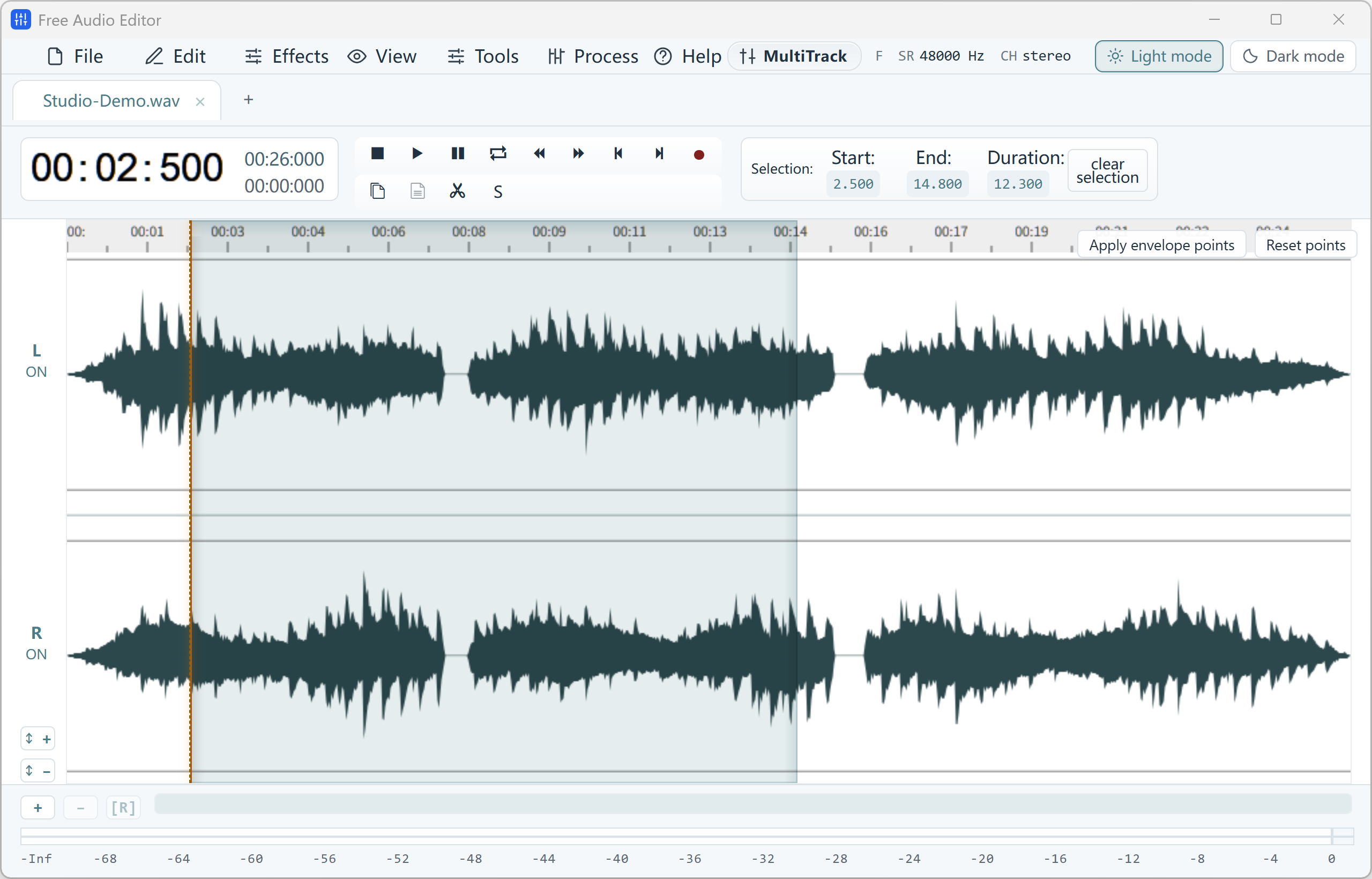
切る位置が波形で分かる
波形を拡大し、切りたい箇所を選んで試聴します。切り口でプツッと音がする場合は、ごく短いフェードをかけると自然につながります。
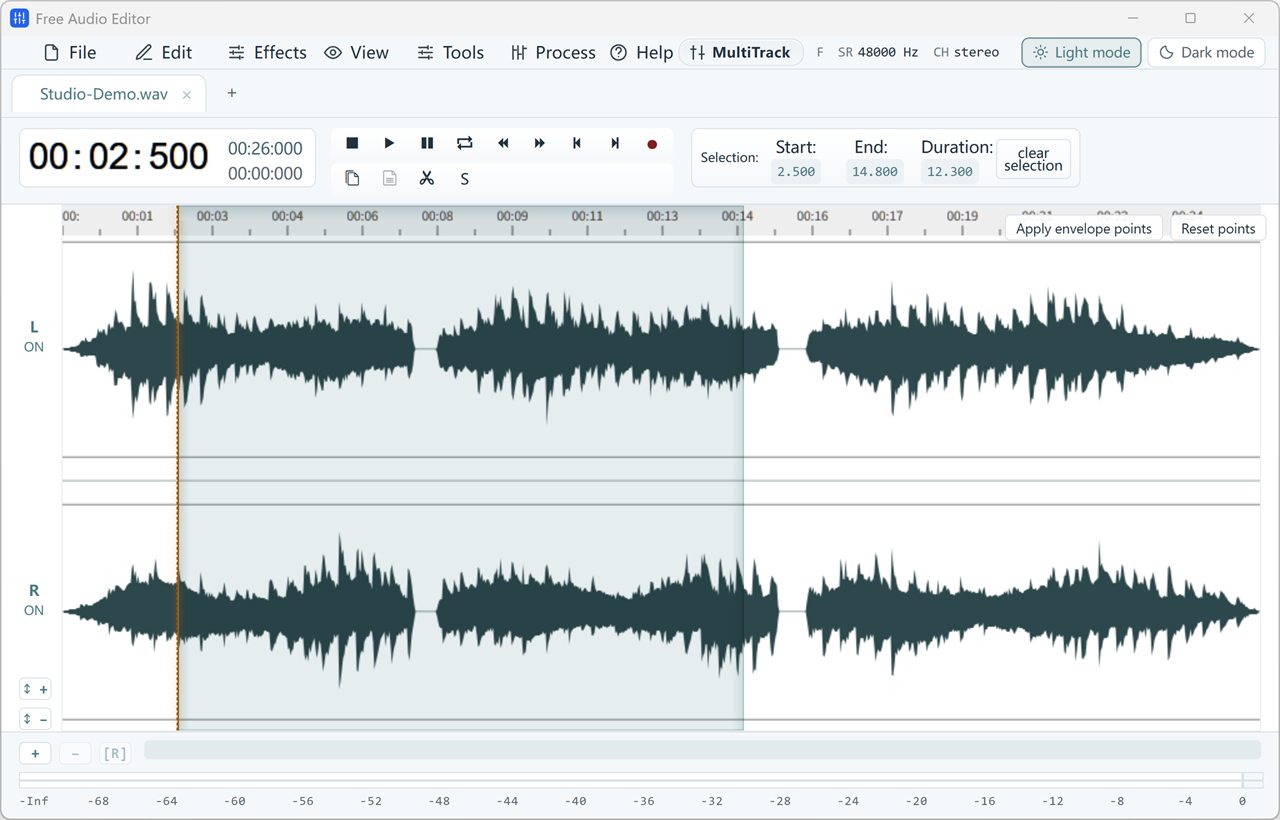
マイクと、パソコンが再生している音
ツール > 録音… で、マイク、パソコンの再生音、または両方を同時に録れます。流れている動画にナレーションを乗せるときに向いています。録り終わると、その場で編集画面に開きます。
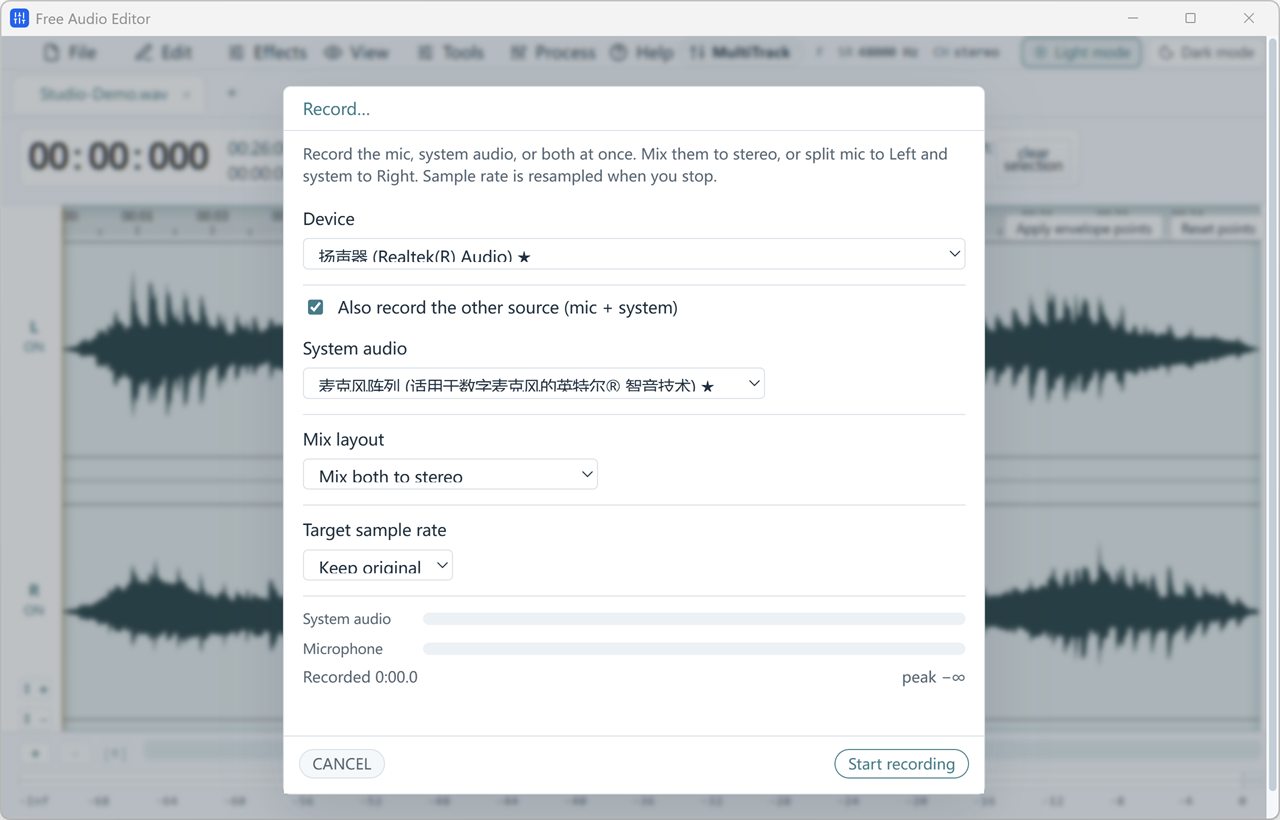
ノイズ、ハム、プチッという音
エフェクトメニューの「ノイズ除去(音声)」は、話し声の背景ノイズを下げます。修復スタジオではクリック、ハム、音割れ、きついサ行、息の音を外せます。適用前に処理前と処理後を聞き比べられます。大きく欠けた録音が元どおりになるわけではありません。
録音・音声編集ガイド
ナレーションを別トラックに2テイク録音する
Windowsのマルチトラック編集で、同じせりふを別々のトラックに録音。開始位置をそろえ、伴奏を流したまま2つの読み方を比べます。
録音に入った50 Hz・60 Hzのハムノイズを取り除く
Repair Studioの自動判定と50 Hz・60 Hzを同じ区間で聴き比べ、低い声やベースの響きを残しながら電源由来のうなりを抑えます。
ブラウザーで音声の一部にエコーをかける
短い音声の一言や拍手にDelayでエコーを追加。繰り返しの間隔、余韻、原音とのバランスを試聴してから書き出せます。
自動字幕を作る前に音声を整える
小さな声をノイズから聞き取りやすくし、映像が確定している場合の間と時間位置を保ちながら、自動字幕用の音声を用意します。
ナレーションにBGMを重ねて、声を聞き取りやすくする
声とBGMを別トラックに配置し、小さな語尾を基準に音量を合わせ、曲の入りと終わりにフェードをかけます。
よくある使い方
音楽
曲を短くする、着メロを作る、2曲をフェードでつなぐ。
声
ポッドキャスト、授業の録音、ボイスメモを整える。
ノイズ除去
通話やスマホのメモから、サーッという音やハムを取る。
ミックス
ナレーションを音楽に重ね、トラックごとに音量を調整する。
日本語の案内
YouTubeをMP3に
1本でも再生リストでも。最大100本まで、変換はパソコン上で行います。
動画から音声を抽出
手元のMP4やMKVから、MP3・WAV・FLACをまとめて書き出します。
音声形式の選び方
MP3、M4A、FLAC、WAVのどれにするかを、用途別に整理しました。
編集の手順
波形で切る、録音する、ノイズを取る。メニュー名つきです。
動画の音声を編集
動画を開いて波形にする方法と、変換してから切る方法です。
機能一覧
無料でできることと、登録が要る書き出しを分けて書いてあります。
ダウンロード
どちらのソフトを入れるか、Windowsの条件、日本語への切り替え。
2つのソフト
音声編集と動画・音声変換。目的ごとの選び方です。
ライセンス登録
WAVは無料のまま。MP3などを編集ソフトから直接出すときの料金です。
困ったとき
再生リストが読めない、保存先が分からない、といったときの確認順です。
運営について
2010年からWindows向けのソフトを出しているFAEMediaについて。
ナレーションにBGMや環境音を重ねる
声を一つのトラックに、音楽や環境音を別のトラックに配置します。小声になる部分を再生し、一語ずつ聞き取れるところまでBGMの音量を下げます。最後は音楽をゆっくりフェードアウトさせます。
表示言語は日本語に切り替えられます。画面はライトとダークがあります。
よくある質問
マイク音声とパソコンの再生音は分けて録音できますか?
同時録音では、二つの音源をステレオの左右チャンネルに分けられます。テイクを別々のトラックに録る場合は、マルチトラック画面で録音先を一つずつ切り替えます。
MP3 を切れますか?
MP3を開いて波形上で区間を選び、試聴してからカットします。選んだ部分だけを別ファイルに保存することもできます。
背景ノイズはどう外しますか?
ファイルを開き、範囲を選んで「ノイズ除去(音声)」を使います。クリックやハムは修復スタジオです。残す前に、処理前と処理後を聞き比べてください。
Mac 版はありますか?
ありません。Windows 10(バージョン 2004 以降)と Windows 11 の 64ビットです。
ナレーションに少し響きを加えるには?
短い一文を選んで薄くリバーブをかけ、元の音と聴き比べます。語尾の響きで次の言葉が聞き取りにくくなる場合は、効果を弱めます。