免費音訊編輯軟體 在 Windows 上剪音訊、錄音、去掉雜音
適用於 Windows 11 和 Windows 10(64 位元)。聲音是從影片來的?開啟影片轉換器
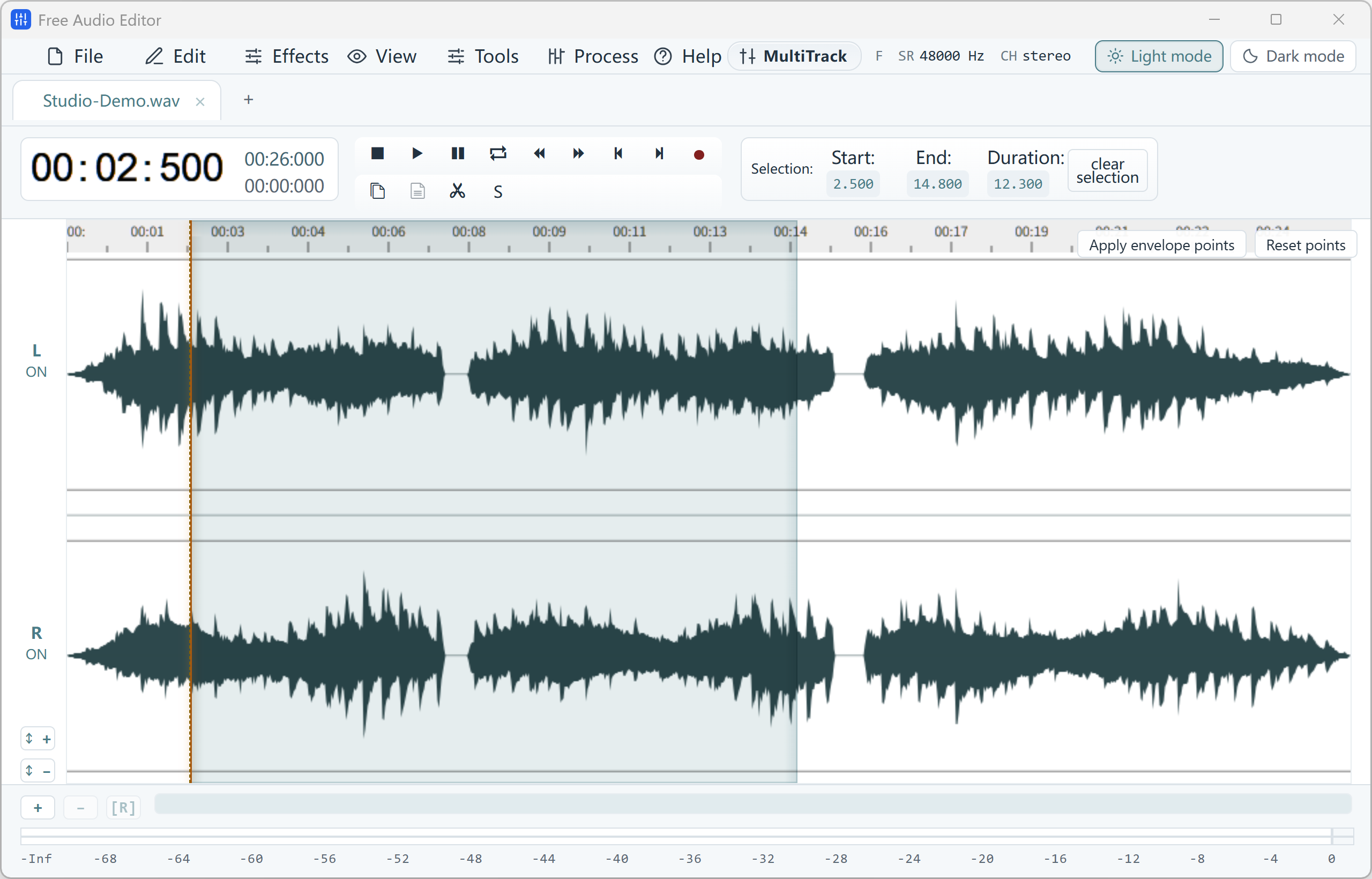
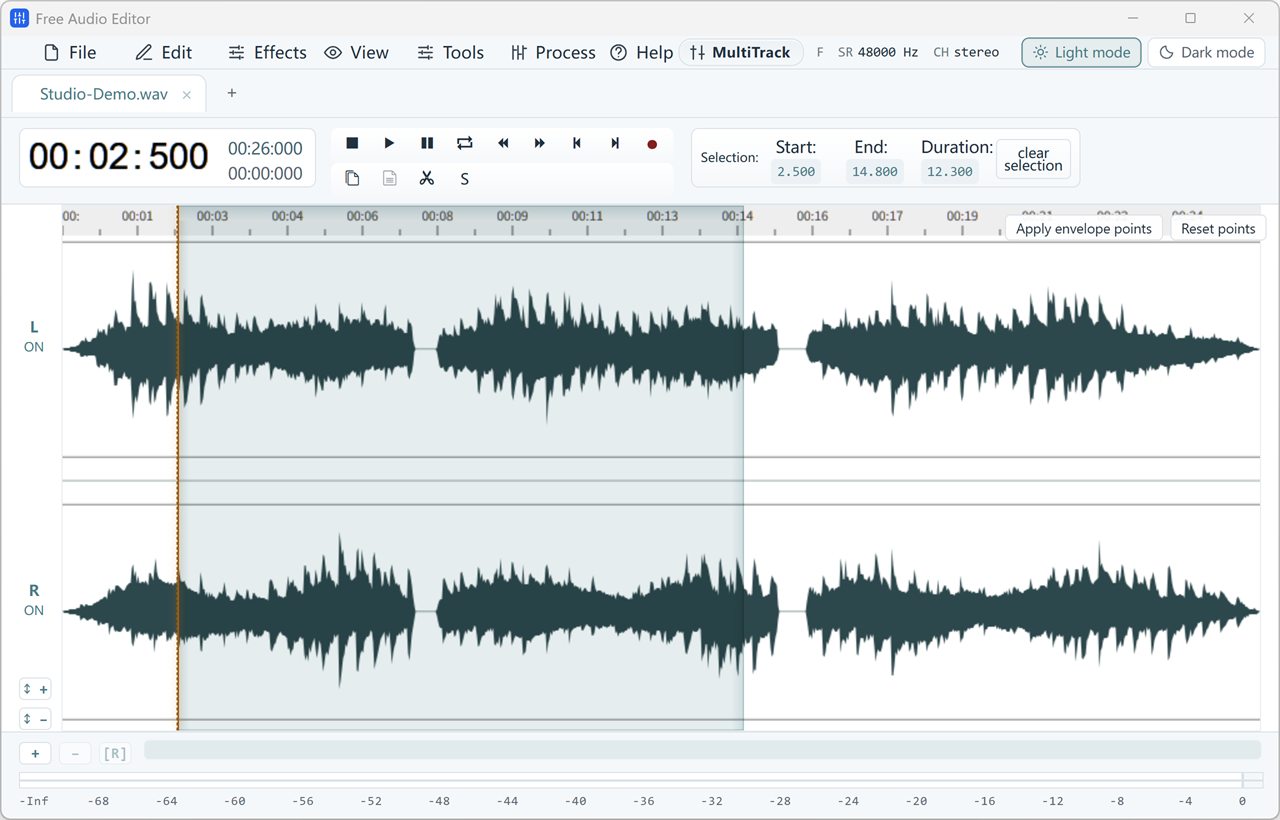
看著波形剪,不用靠猜
檔案會顯示成波形。一個字在哪裡結束、喀嗒聲落在哪,都看得清楚。選取後刪除,或只用「只匯出選取…」把這一段存成 WAV。剪輯點會對齊到零交叉,接縫比較不容易爆音。
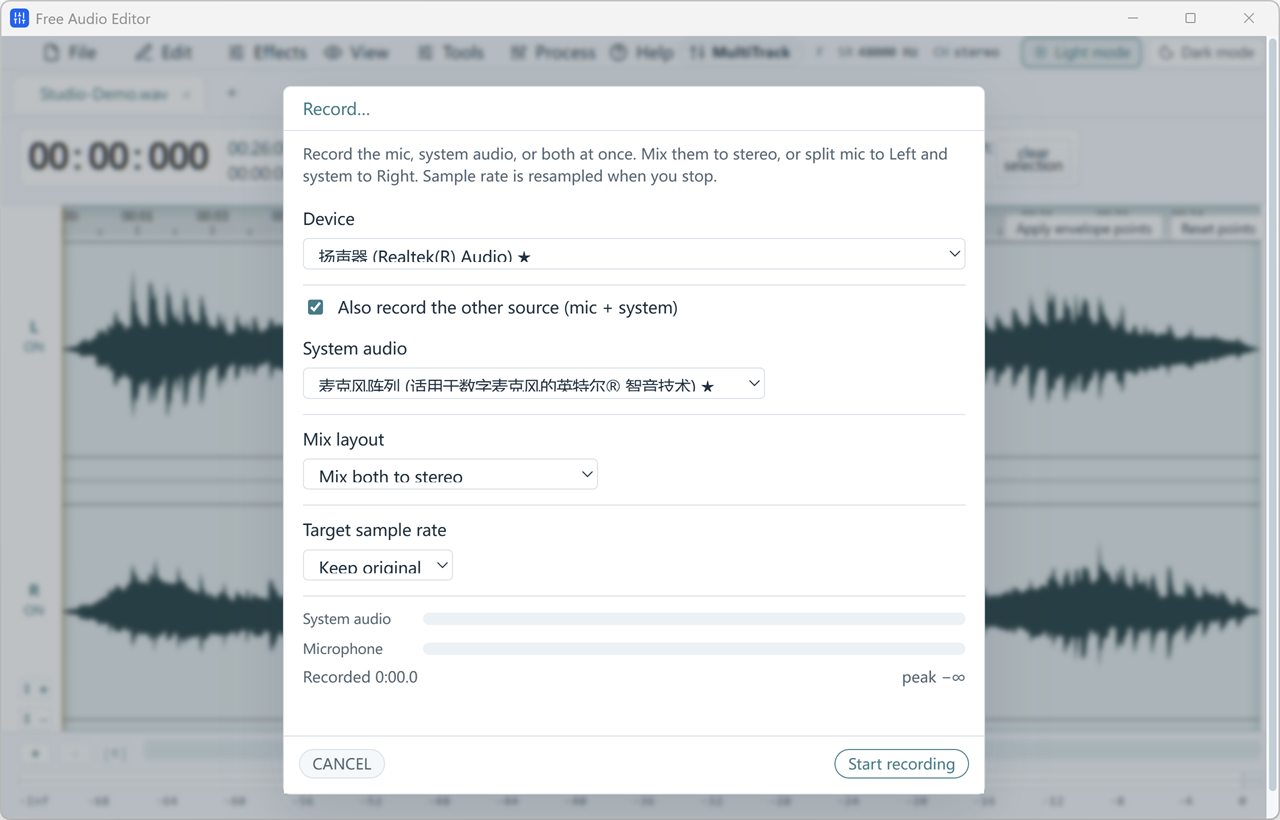
麥克風和電腦正在播的聲音
工具 > 錄音… 可以錄麥克風、錄電腦正在播放的聲音,也可以兩邊一起錄。要替正在播的影片配旁白,用這個就行。錄完直接在編輯器裡打開,不用再去資料夾裡找。
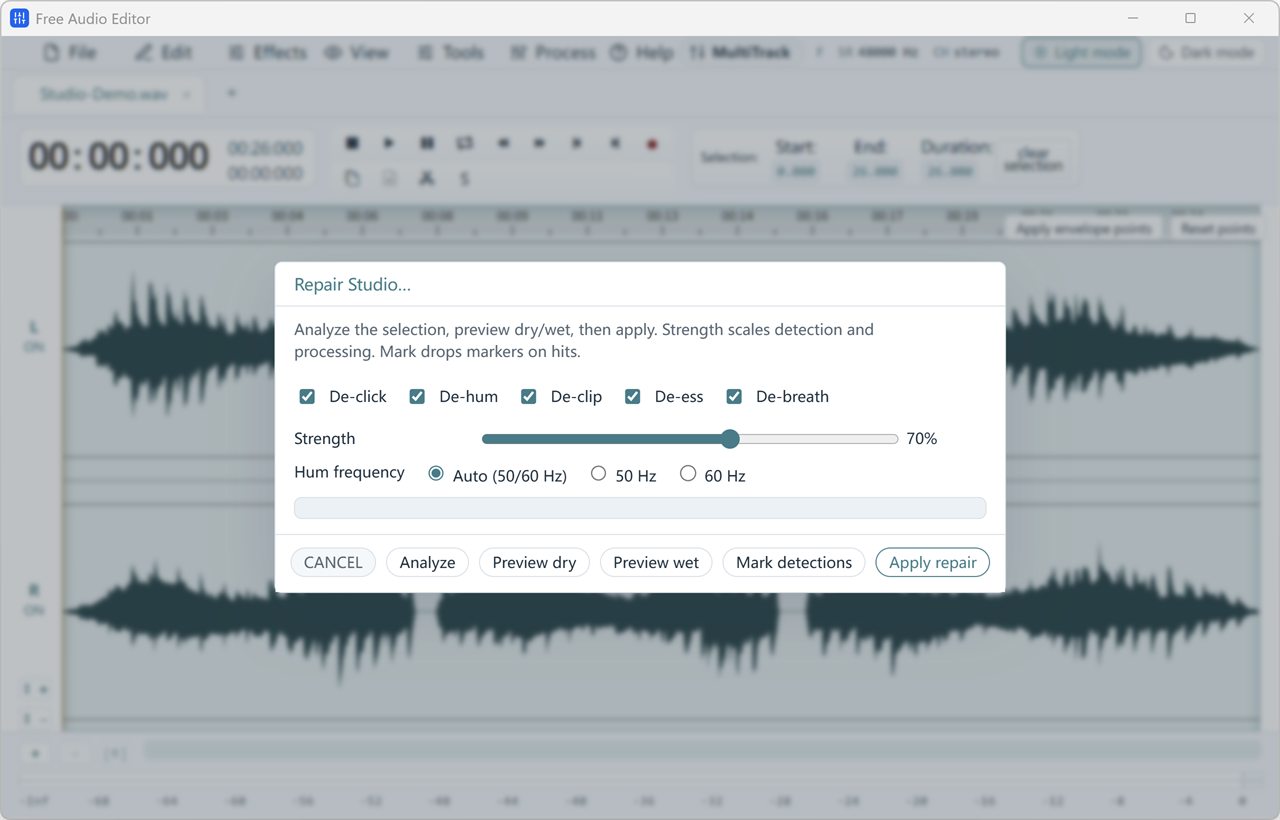
底噪、電流聲、喀嗒聲
處理選單裡的「降噪(人聲)」用來壓低說話時的背景聲。修復工作室能去掉喀嗒聲、電流哼聲、破音、過尖的齒音和呼吸聲。可以先聽處理前和處理後,再決定要不要留下。損壞很重的錄音,修不回原來的樣子。
大家通常拿它做什麼
音樂
把一首歌剪短、做鈴聲,或把兩段音樂接起來。
人聲
整理 Podcast、線上課程錄音,或一段語音備忘。
降噪
去掉通話錄音、手機備忘裡的底噪和電流聲。
混音
把旁白疊在音樂上,兩條軌分開調音量。
哪些不用付錢
剪輯、效果、儲存專案、匯出 WAV,都不用註冊。要從這個編輯器直接存成 MP3、FLAC 或 AAC,需要 完整版。想一直免費的話,先匯出 WAV,再用免費轉換器轉成 MP3。
介面可以改成繁體中文,也有淺色和深色。
常見問題
Free Audio Editor 真的免費嗎?
剪輯、錄音、效果和匯出 WAV 都免費,檔案裡也不會加浮水印。直接匯出 MP3、FLAC 或 AAC 屬於完整版。先匯出 WAV,再用免費轉換器轉成 MP3,這條路不用付費。
可以剪 MP3 嗎?
可以。能開啟 MP3、WAV、FLAC、M4A、OGG 和 WMA。免費儲存的格式是 WAV。MP3 可以用轉換器做出來,也可以用完整版直接匯出。
怎麼去掉背景噪音?
開啟檔案,選取那一段,用「降噪(人聲)」。喀嗒聲和電流聲在修復工作室裡處理。先比較一下再決定留不留。
有 Mac 版嗎?
沒有。Free Audio Editor 執行於 Windows 10(2004 或更新版本)和 Windows 11,都是 64 位元。
要註冊帳號嗎?
不用。免費匯出 WAV 不需要帳號,也不用註冊。