収録したナレーションと、使用できる曲を用意します。インタビューなら、ゲストの名前を紹介した直後に曲を入れ、最初の質問に合わせて音量を抑えると自然です。
声と曲を別々のトラックへ置く
マルチトラック(Multitrack)を開き、声と曲を別の段にドラッグします。先にナレーションの位置を決め、曲のクリップだけを動かして入りのタイミングを合わせます。
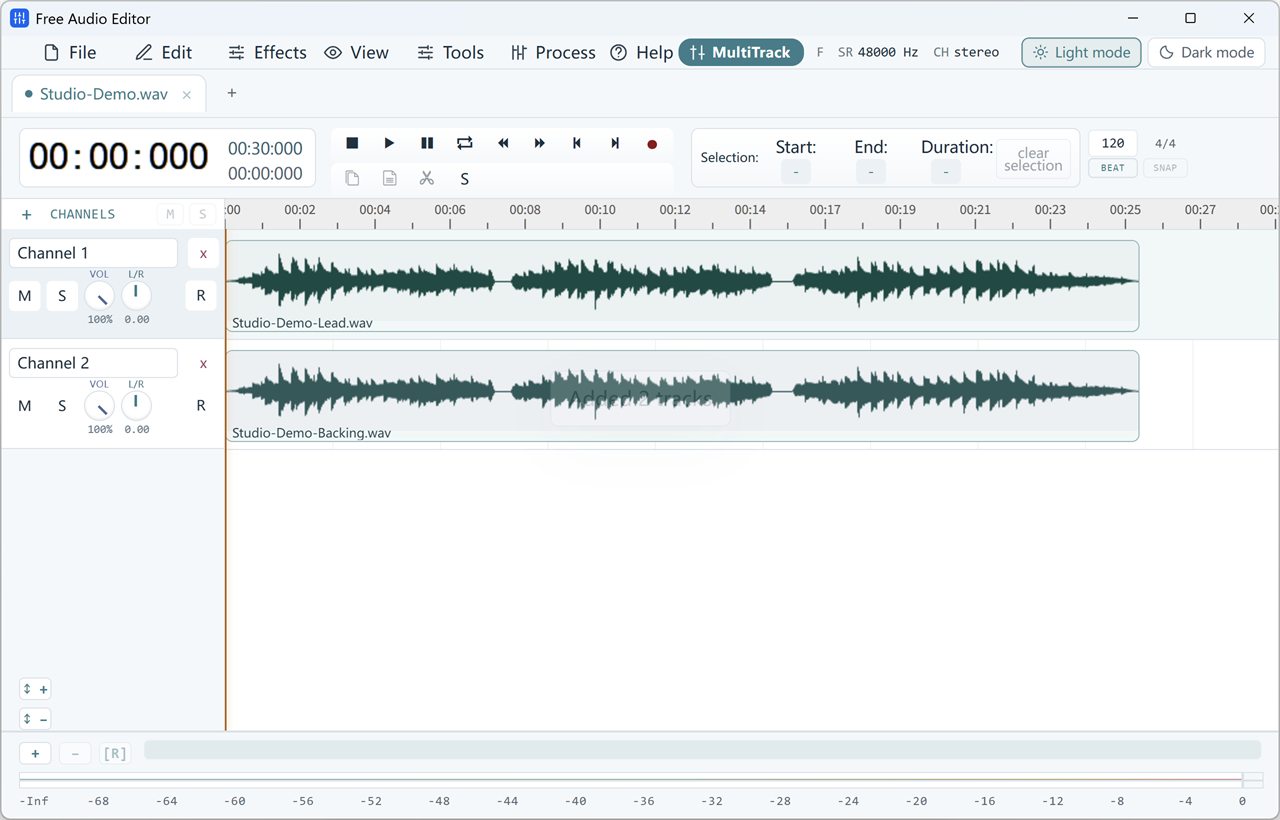
いちばん小さな語尾で音量を合わせる
ミキサーで曲のフェーダーを下げた状態から両方を再生します。リズムが聞こえるまで上げ、語尾が埋もれたら少し戻します。曲の M でミュートを切り替え、声だけの場合と比べてください。
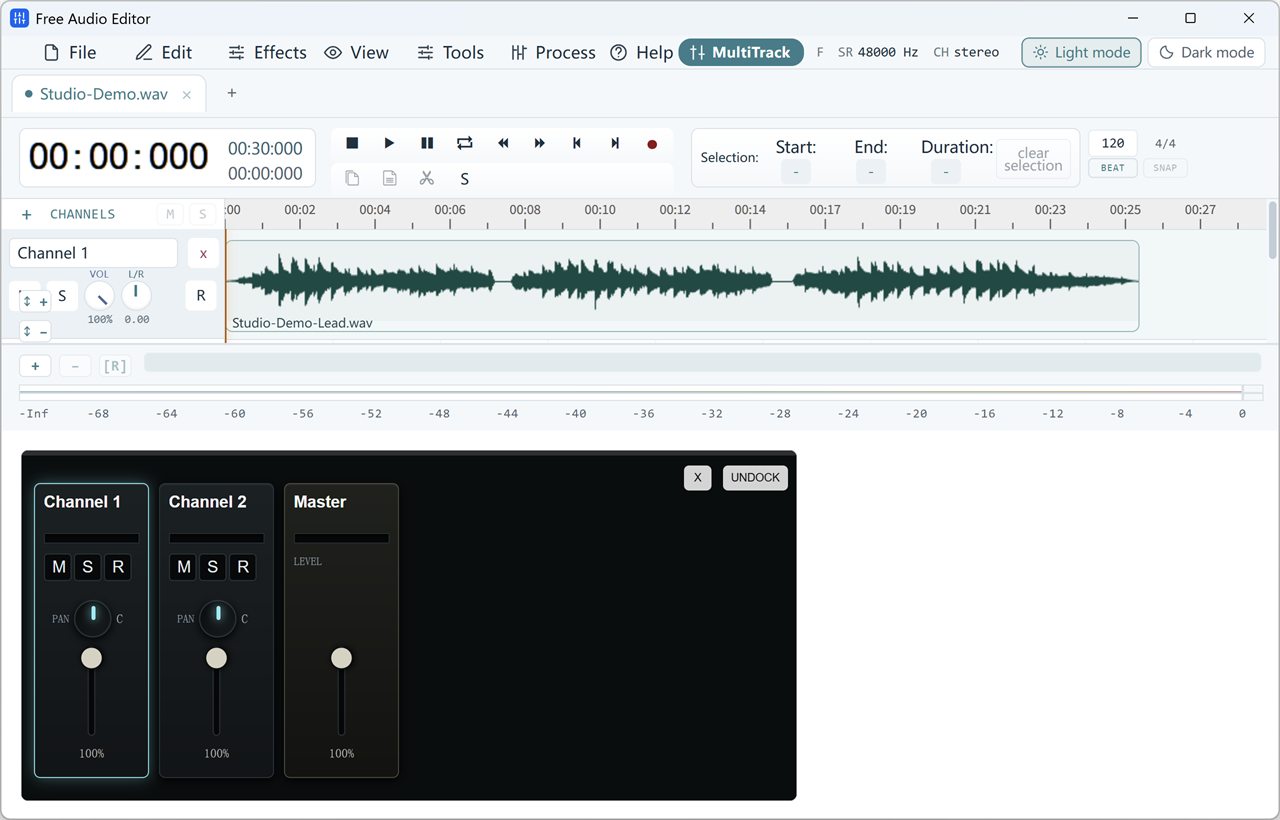
話の合間だけ曲を前に出す
前の文が終わる位置と次の文が始まる位置で、曲を Split Here で分割します。中間のクリップを同じ時刻の別トラックに移せば、その部分だけフェーダーを上げられます。
最後の言葉に合わせてフェードする
曲のクリップ両端のハンドルでフェードを調整し、最後の音節まで聞きます。最も大きな箇所の音割れを確認し、プロジェクトを保存してから書き出した音も再生します。
曲をミュートした瞬間に言葉が聞き取りやすくなるなら、BGMをもう少し下げてみてください。