動画の音声を編集する 映像は触らず、音だけを波形にします
インタビューの余計な間、ライブ映像の曲の前後、スマホ動画の風切り音。やりたいことが音の編集なら、動画編集ソフトを開く必要はありません。
編集ソフトが開くのは 音声だけ。映像の書き出しはしません。
Free Audio Editor をダウンロード
形式を変えるだけなら 抽出の手順 の方が短いです。
MP4、MKV、MOV、AVI、WebM などの音声を開けます
動画を、編集ソフトにドロップする
Free Audio Editor に動画を入れると、音声が波形として開きます。あとは通常の編集です。範囲を切る、フェードを付ける、ノイズを下げる、「選択範囲を書き出し…」で WAV にする。最初に変換用の部品が要るときは、そのときだけ準備が入ります。これは動画編集ではなく、音の抜き出しです。
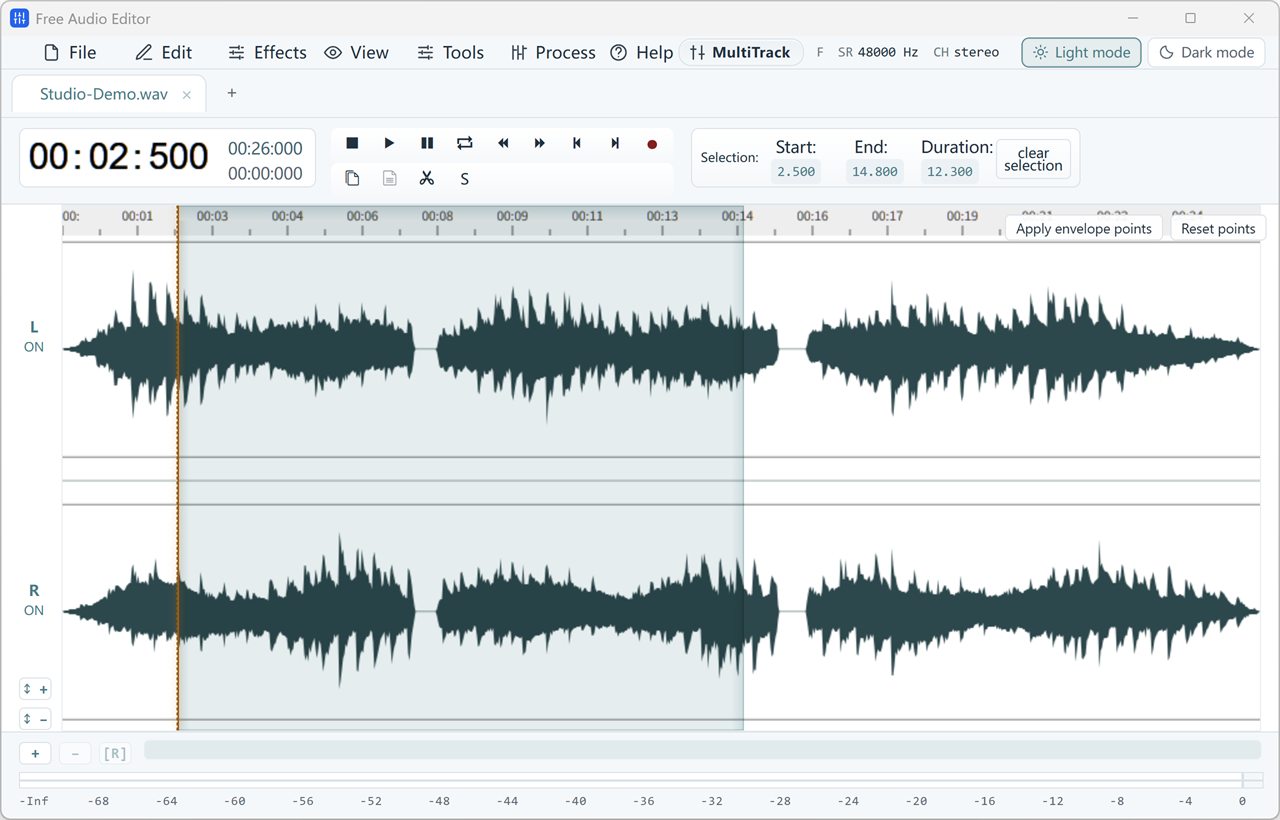
先に区間だけMP3にして、必要なら整える
曲を1本抜き出すだけなら、Free Video & Audio Converter の「編集」で開始と終了を決め、MP3で書き出す方が手早いです。そのMP3をあとから波形で詰めたいときだけ、編集ソフトに渡します。YouTubeの1本を編集ソフトへ直接入れることもできます。再生リストをまとめて取るのは変換ソフトの仕事です。
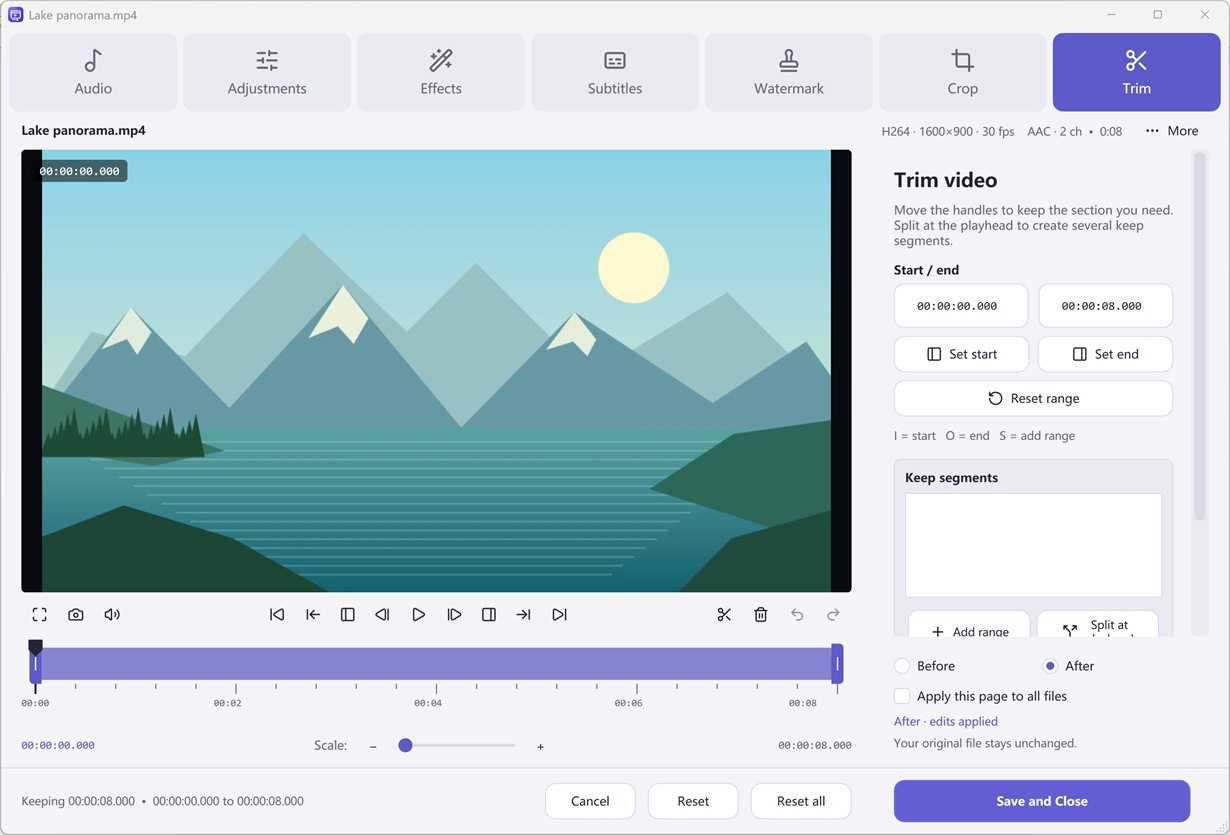
映像を残したまま音を差し替えたい、字幕を焼きたい、という作業は、この編集ソフトではできません。変換ソフト側で区間、音量、字幕、自分の透かしを扱います。
よくある質問
動画の長さそのまま、音だけ編集できますか?
できます。動画を編集ソフトに開くと、音声全体が波形になります。映像ファイルそのものは書き換えません。
書き出せるのは音声だけですか?
このソフトからの書き出しは音声です。無料なのは WAV。映像つきのファイルが要るときは、変換ソフトを使います。
YouTubeの音も編集できますか?
1本なら、編集ソフトの YouTube から MP3 を読み込めます。再生リストは変換ソフトで、最大100本です。
風の音はどこまで取れますか?
一定した背景は下げられます。風が声と同じ帯域に大きく被っていると、声も一緒に細くなります。処理前と聞き比べてください。