話している間は目立たないのに、言葉が途切れると一定の高さで「ブーン」と鳴る。そんな録音は、短い部分でハム除去を試せます。まず、空気が漏れるような「サー」という音と聴き分けましょう。
無音部分の前後も含めて選ぶ
間の直後に小さな声や伸ばした低音がある区間を選びます。間だけを聴くと、処理で声の太さが失われても気づきにくくなります。元のうなりが聞こえるヘッドホンかスピーカーを使い、比較中の音量は一定にします。
自動判定を試す
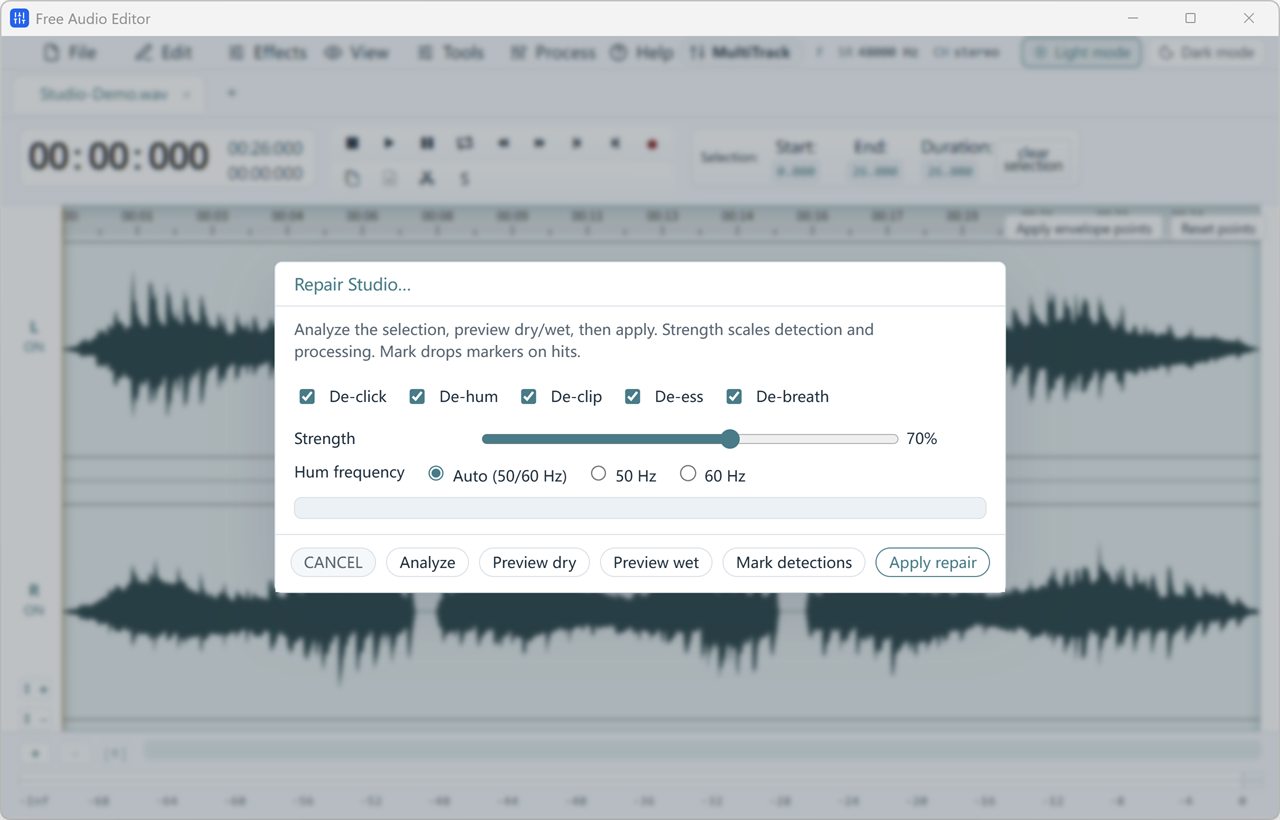
Process > Repair Studio を開き、De-hum を有効にします。今回はほかの修復処理をオフにします。Auto (50/60 Hz) を選んで Analyze を押し、Preview dry で元音、Preview wet で処理音を順に聴きます。
50 Hzと60 Hzを手動で比較する
うなりが残ったら、選択範囲と強さを固定したまま手動の50 Hzと60 Hzを切り替えます。間が静かになったかに加え、声やベース音の芯が残ったかも確認します。薄く聞こえたら強さを下げて試します。
必要な箇所だけに適用する
インタビューの途中からうなりが入った場合はその部分を選んで Apply repair を押し、処理の境目をまたいで再生します。全編を直すときも元の録音を残し、コピーに確認済みの設定を使います。
試聴サンプルは前半が倍音を含む低いうなり、後半がヒスです。どちらの設定でも変わらなければ、雑音の種類をもう一度確認します。