免费音频编辑器 在 Windows 上剪音频、录音、去掉杂音
适用于 Windows 11 和 Windows 10(64 位)。声音是从视频里来的?打开视频转换器
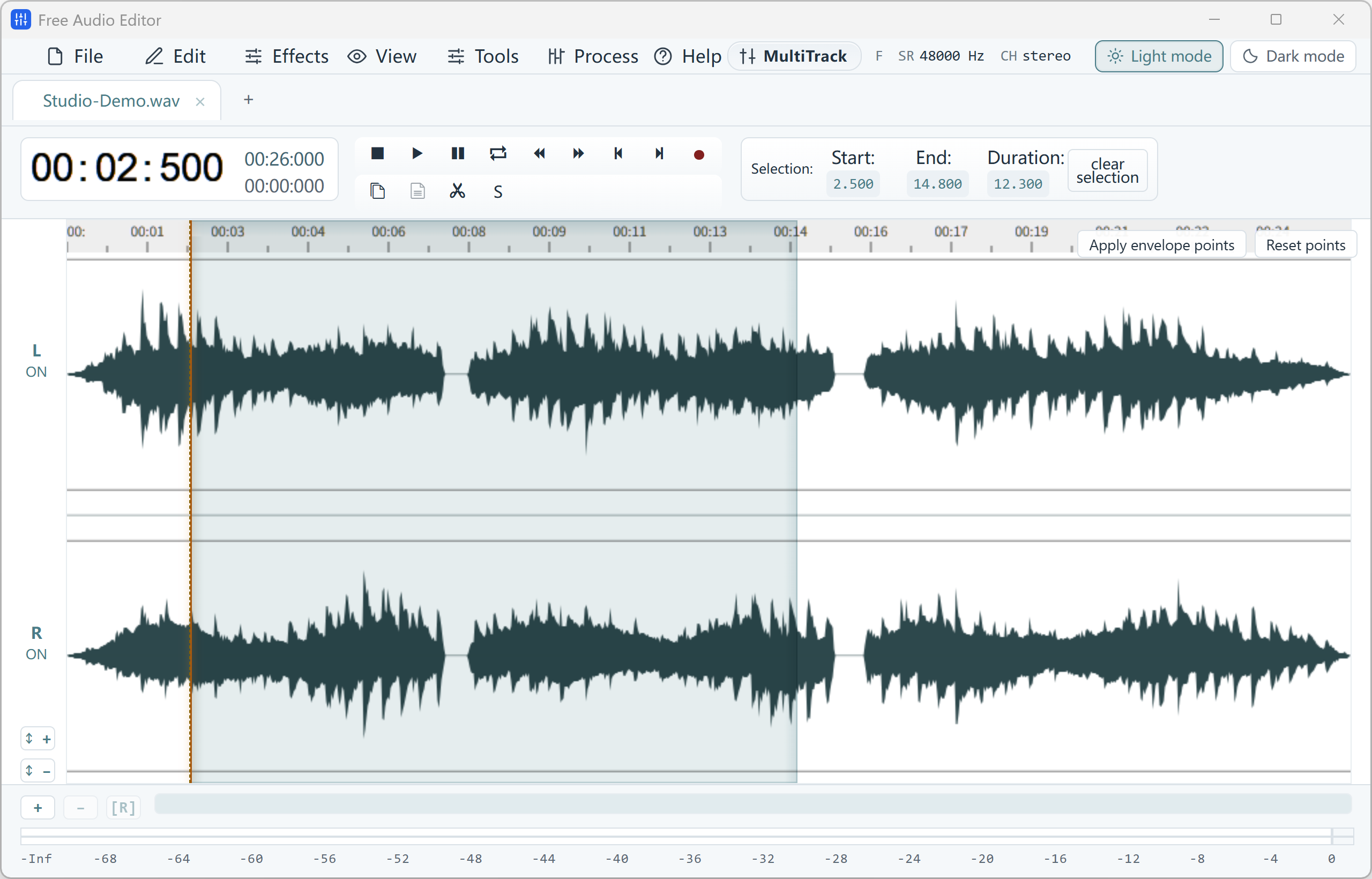
在波形上剪,不用靠猜
文件会显示成波形。一个字在哪里结束、咔嗒声落在哪,都看得清。选中后删除,或者只用“只导出选区…”把这一段存成 WAV。剪辑点会对齐到零交叉,接口处不容易爆音。
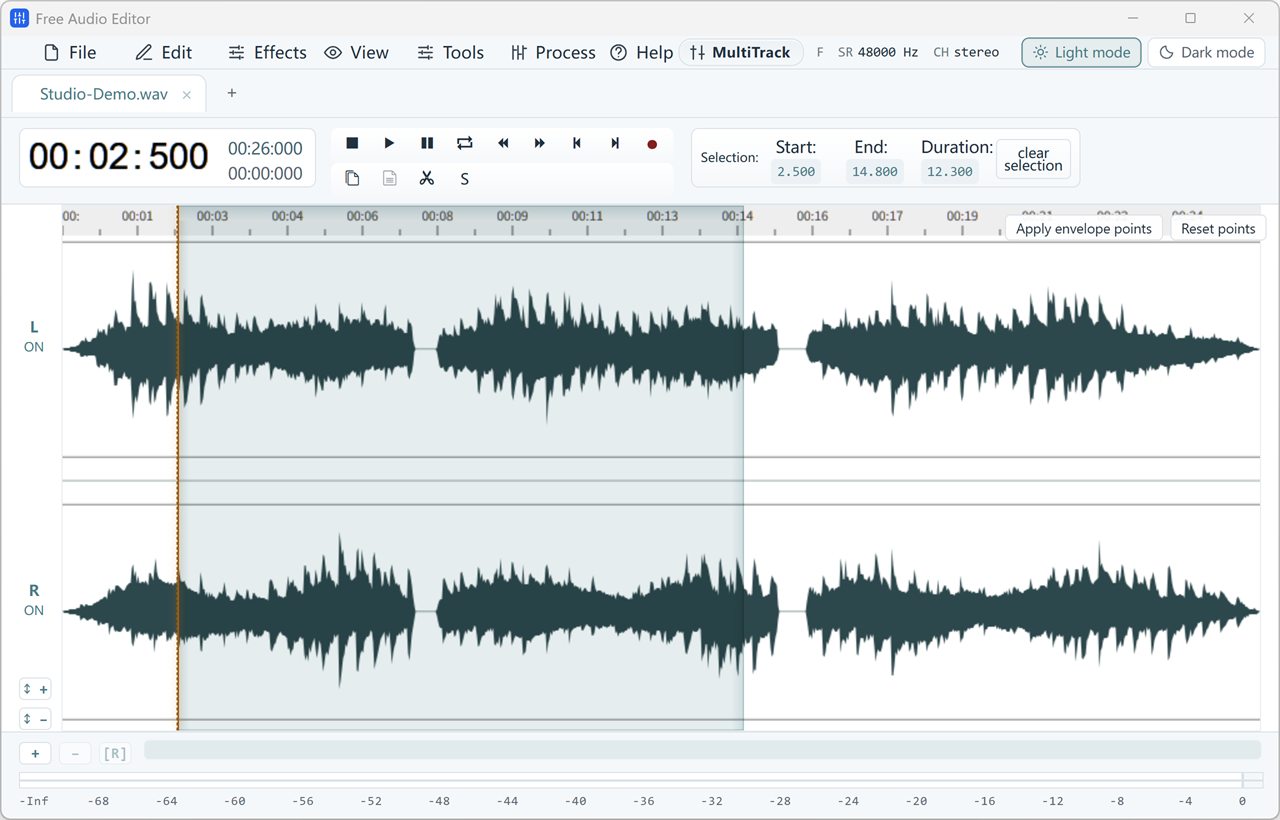
麦克风和电脑里正在放的声音
工具 > 录音… 可以录麦克风、录电脑正在播放的声音,也可以两边一起录。给正在播放的视频配旁白,用这个就行。录完直接在编辑器里打开,不用再去文件夹里找。
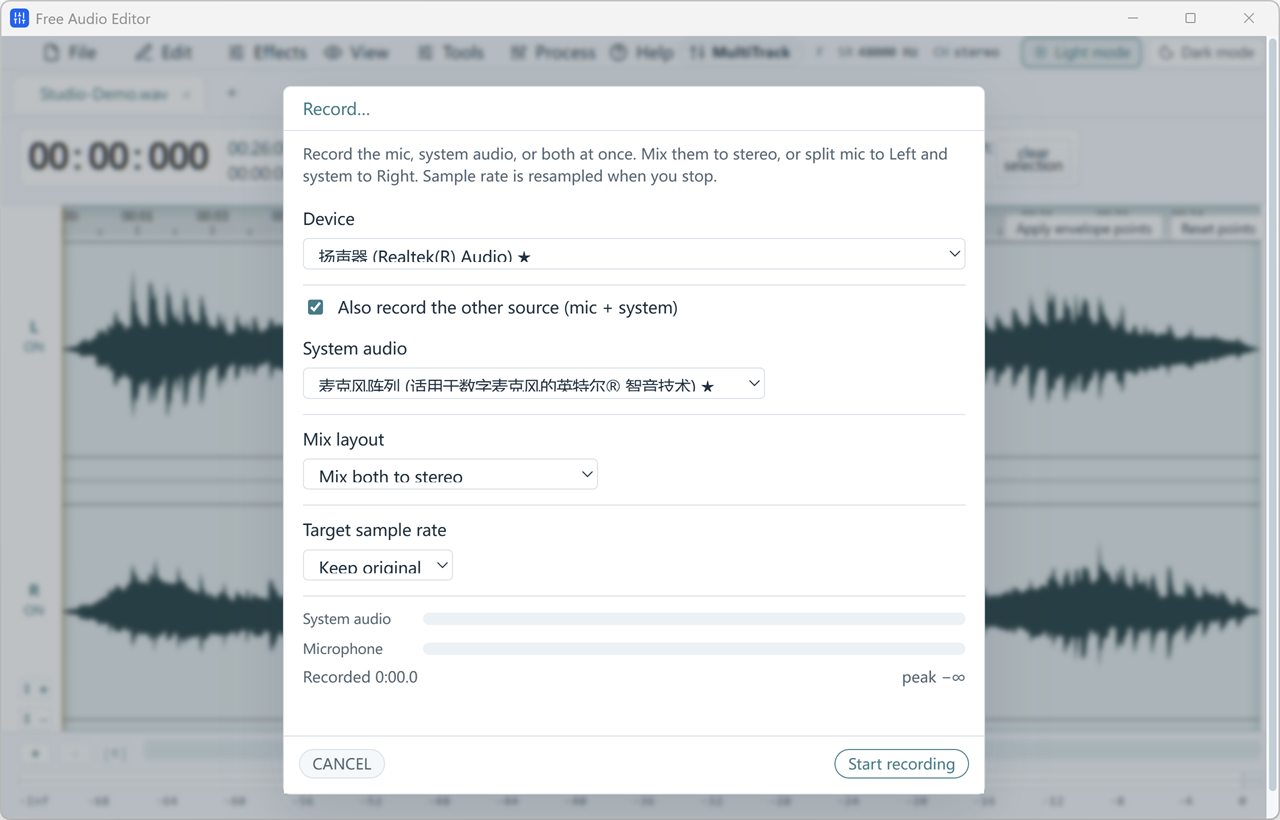
底噪、电流声、咔嗒声
处理菜单里的“降噪(人声)”用来压低说话时的背景声。修复工作室能去掉咔嗒声、电流哼声、破音、过尖的齿音和呼吸声。可以先听处理前和处理后,再决定要不要留下。损坏很重的录音,修不回原来的样子。
大家通常拿它做什么
音乐
把一首歌剪短,做铃声,或者把两段音乐接起来。
人声
整理播客、网课录音,或者一段语音备忘。
降噪
去掉通话录音、手机备忘里的底噪和电流声。
混音
把旁白叠在音乐上,两条轨分开调音量。
哪些不用花钱
剪辑、效果、保存工程、导出 WAV,都不用注册。要从这个编辑器里直接存成 MP3、FLAC 或 AAC,需要 完整版。想一直免费的话,先导出 WAV,再用免费转换器转成 MP3。
界面可以改成简体中文,也有浅色和深色。
常见问题
Free Audio Editor 真的免费吗?
剪辑、录音、效果和导出 WAV 都免费,文件里也不会加水印。直接导出 MP3、FLAC 或 AAC 属于完整版。先导出 WAV,再用免费转换器转成 MP3,这条路不用付费。
能剪 MP3 吗?
能。可以打开 MP3、WAV、FLAC、M4A、OGG 和 WMA。免费保存的格式是 WAV。MP3 可以用转换器做出来,也可以用完整版直接导出。
怎么去掉背景噪音?
打开文件,选中那一段,用“降噪(人声)”。咔嗒声和电流声在修复工作室里处理。先对比一下再决定留不留。
有 Mac 版吗?
没有。Free Audio Editor 运行在 Windows 10(2004 或更新版本)和 Windows 11 上,都是 64 位。
要注册账号吗?
不用。免费导出 WAV 不需要账号,也不用注册。