困ったときの確認順 メールの前に、ここを上から見てください
変換ソフトの導入条件は ダウンロード にあります。
YouTubeの形式が取得できない
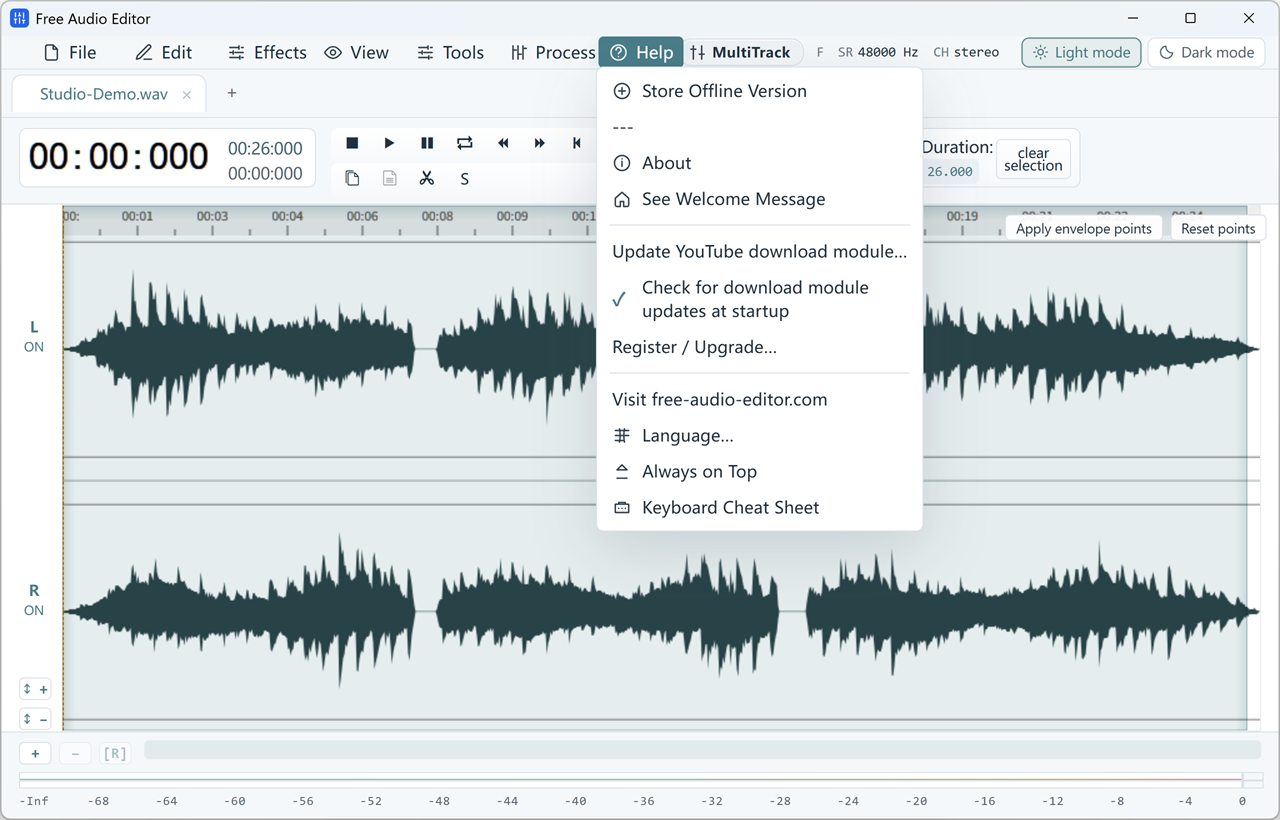
変換ソフトなら、失敗の案内から「ダウンロードモジュールを確認して更新」を押し、同じリンクでもう一度です。編集ソフトなら、ヘルプの YouTube モジュール更新です。更新は公式の配布を確認してから入れ、失敗しても前の部品は残します。非公開、削除済み、年齢制限、地域制限の動画は、更新しても取れません。再生リストは100本までです。アドレスは playlist?list= の形を使ってください。
MP3にならない、ファイルが無い
編集ソフトで MP3 を選ぶと、登録の画面が出ます。無料で終えるなら WAV で書き出し、変換ソフトで MP3 にします。変換ソフトで動画のまま出てくるときは、出力が MP3 になっていません。メイン画面の音声で MP3 を選んでから変換します。保存場所は「保存先」のフォルダです。オンライン由来のファイルも、そこへ出ます。
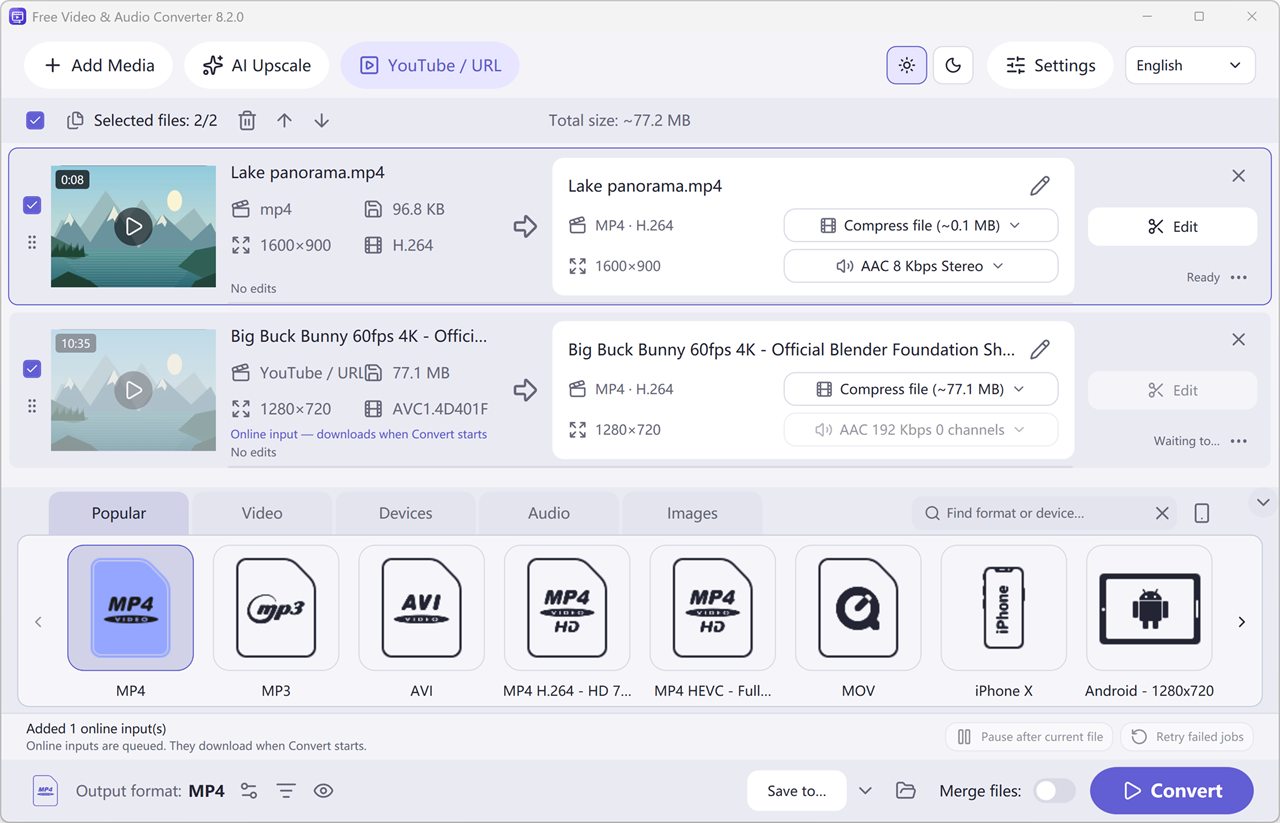
表示が英語のままのときは、設定の言語を日本語にしてください。手順のメニュー名は日本語表示に合わせています。購入したキーは、編集ソフトの「登録 / アップグレード…」に入力します。キーをメールで再送してほしい場合も、購入時のメールアドレスを添えて support@free-audio-editor.com へどうぞ。お問い合わせフォームは 英語のページ です。
よくある質問
インストールで止まります。
Windowsの版を確認してください。Windows 10 はバージョン 2004 以降、64ビットが条件です。変換ソフトは .NET Desktop Runtime 8、編集ソフトは WebView2 が無いと、セットアップがそれぞれの入手先を案内します。
音は入ったのに、映像が編集できません。
Free Audio Editor が扱うのは音声です。映像のカットや字幕は、Free Video & Audio Converter の編集です。
ノイズを取ったら声まで細くなりました。
強さを下げて、処理前と比べてから確定してください。元の録音で声と雑音が同じ大きさだと、完全には分かれません。
返金やキーの再発行はどこですか?
購入ページに記載の条件が正です。キーの確認は support@free-audio-editor.com に、購入時のメールアドレスを書いて送ってください。