무료 오디오 편집 프로그램 Windows에서 자르고, 녹음하고, 잡음을 빼세요
Windows 11과 Windows 10 (64비트). 영상에서 소리를 빼려면 변환 프로그램으로
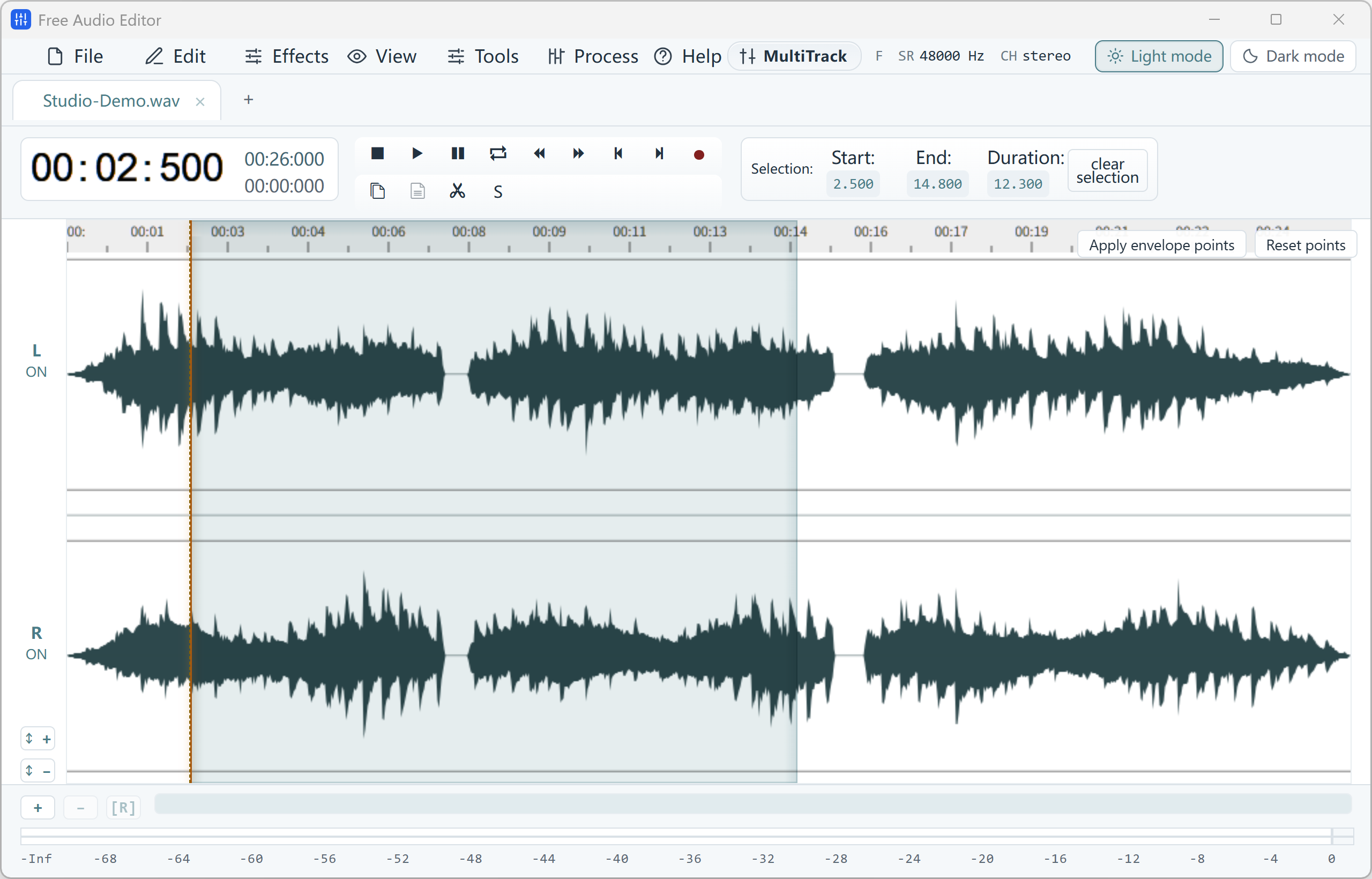
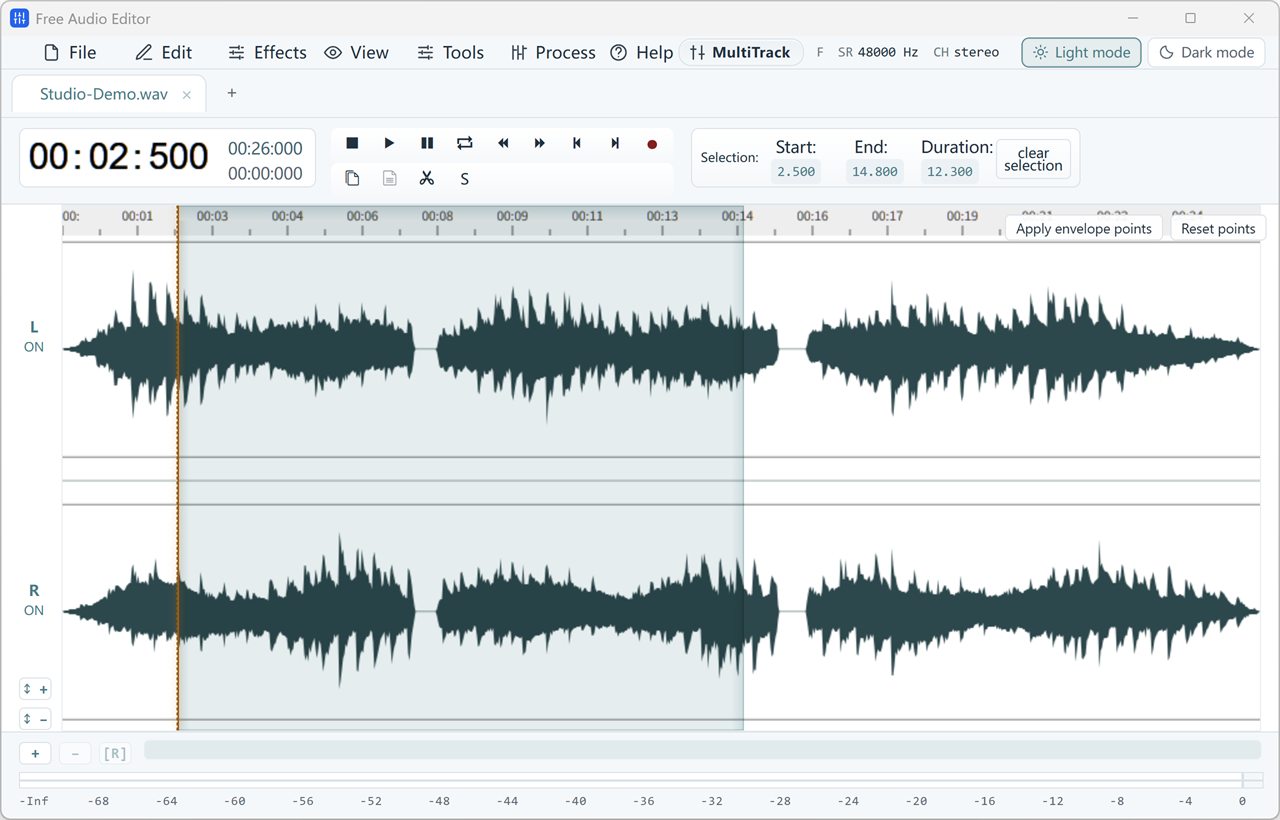
자를 자리가 파형에 보입니다
파일이 파형으로 열립니다. 말이 끝나는 지점과 클릭음이 어디에 있는지 눈으로 따라갈 수 있습니다. 골라서 지우거나, “선택 구간만 내보내기…”로 그 부분만 WAV로 저장하세요. 잘린 자리가 제로 크로스에 맞아 이음새에서 틱 소리가 덜 납니다.
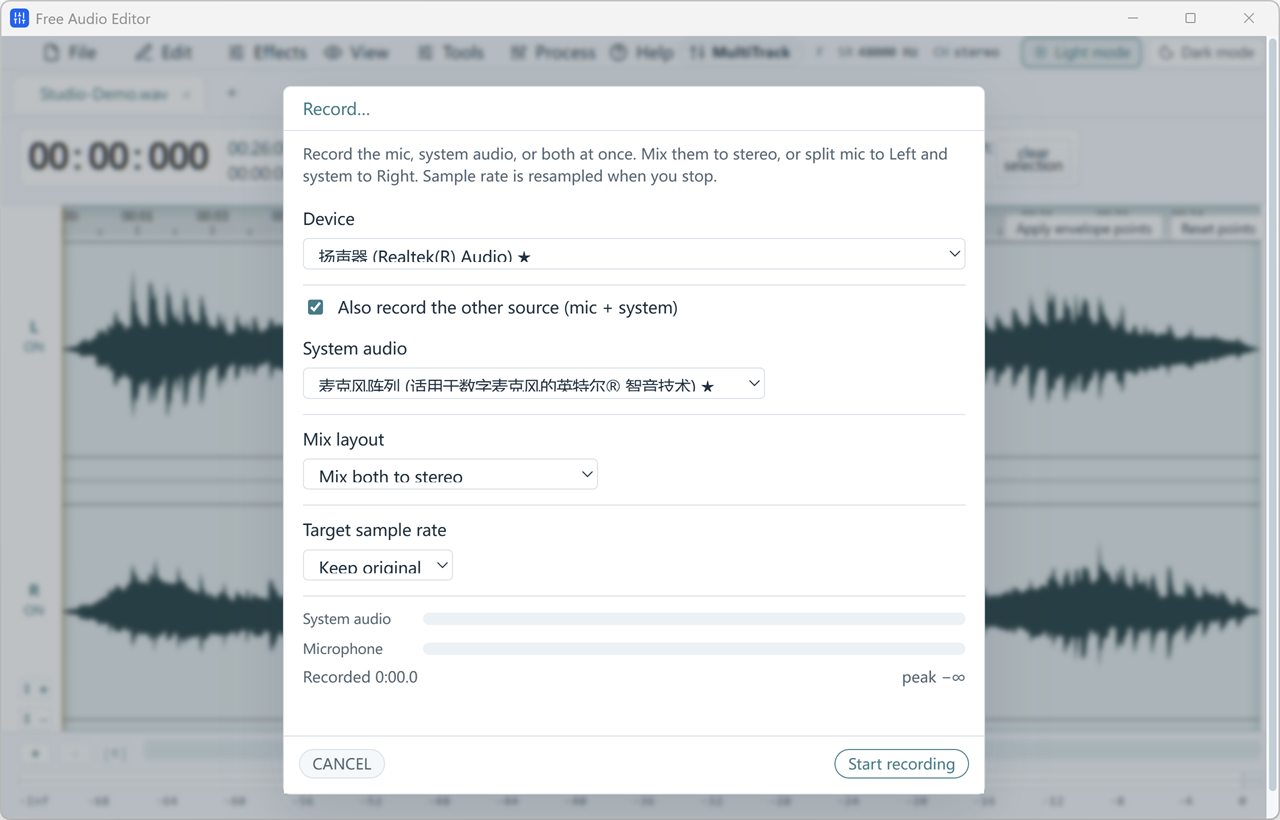
마이크와 PC에서 나는 소리
도구 > 녹음… 에서 마이크, PC 재생 소리, 또는 둘을 동시에 녹음합니다. 이미 재생 중인 영상에 내레이션을 얹을 때 편합니다. 녹음이 끝나면 편집 화면에 바로 열리고, 폴더를 뒤질 필요가 없습니다.
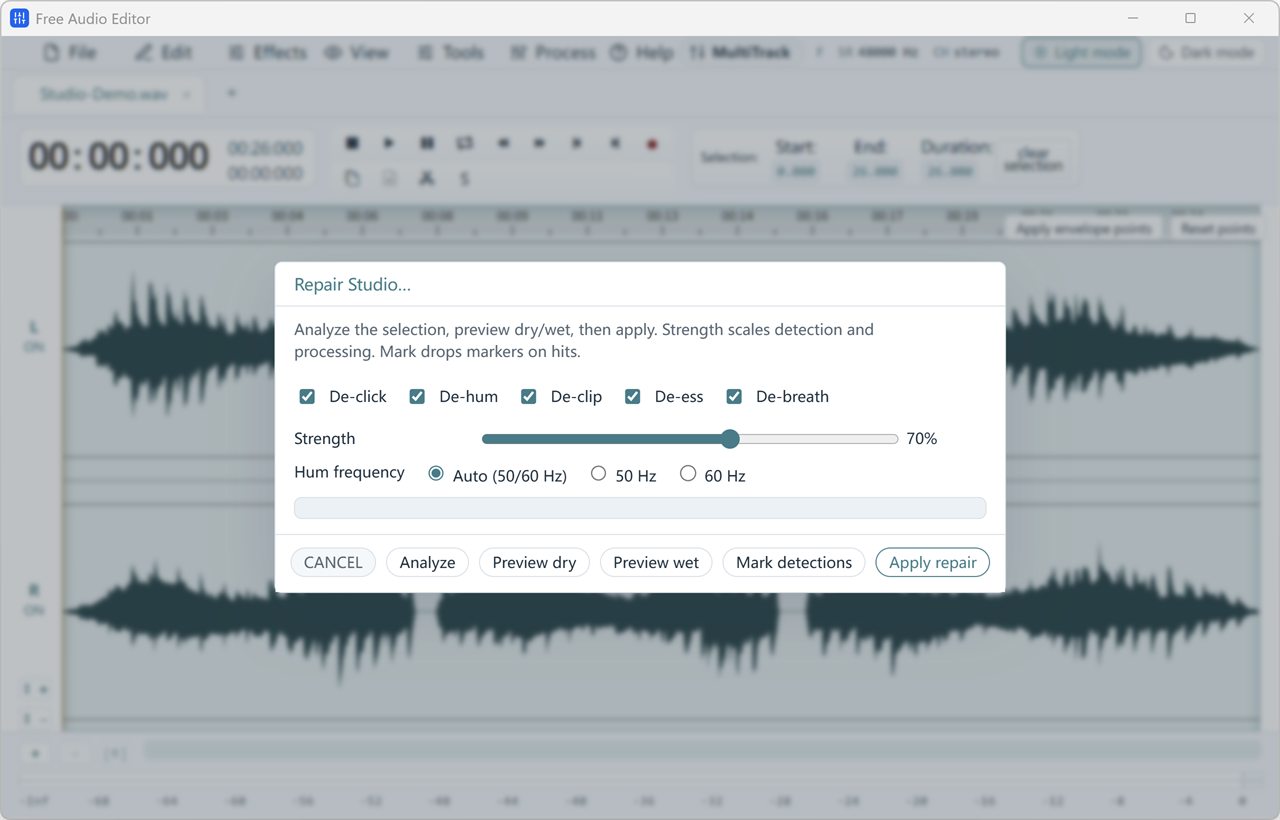
잡음, 험, 클릭음
처리 메뉴의 “노이즈 감소(음성)”는 말소리 뒤의 잡음을 낮춥니다. 복구 스튜디오에서는 클릭, 험, 클리핑, 거친 ㅅ 소리, 숨소리를 뺄 수 있습니다. 적용하기 전에 원본과 결과를 들어 보세요. 많이 망가진 녹음이 원래대로 돌아오지는 않습니다.
보통 이렇게 씁니다
음악
곡을 짧게 자르거나, 벨소리를 만들거나, 두 곡을 페이드로 잇습니다.
목소리
팟캐스트, 강의 녹음, 음성 메모를 다듬습니다.
잡음 제거
통화 녹음이나 휴대폰 메모에서 잡음과 험을 뺍니다.
믹스
내레이션을 음악 위에 올리고, 트랙마다 음량을 맞춥니다.
무료인 것
자르기, 효과, 프로젝트 저장, WAV 내보내기는 등록 없이 됩니다. 이 편집기에서 MP3, FLAC, AAC로 바로 저장하려면 정식 버전이 필요합니다. 돈을 쓰지 않으려면 WAV로 보낸 뒤 무료 변환 프로그램에서 MP3로 바꾸세요.
메뉴 언어를 한국어로 바꿀 수 있습니다. 화면은 라이트와 다크가 있습니다.
자주 묻는 질문
정말 무료인가요?
편집, 녹음, 효과, WAV 저장은 무료이고 워터마크도 붙지 않습니다. MP3, FLAC, AAC로 바로 저장하는 기능은 정식 버전입니다. WAV로 저장한 다음 무료 변환기로 MP3를 만드는 방법은 추가 요금이 없습니다.
MP3를 자를 수 있나요?
자를 수 있습니다. MP3, WAV, FLAC, M4A, OGG, WMA를 엽니다. 무료로 저장되는 형식은 WAV입니다. MP3는 변환기나 정식 버전에서 만듭니다.
배경 잡음은 어떻게 빼나요?
파일을 열고 구간을 고른 뒤 “노이즈 감소(음성)”를 쓰세요. 클릭과 험은 복구 스튜디오에 있습니다. 남기기 전에 원본과 결과를 비교해 보세요.
맥 버전이 있나요?
없습니다. Windows 10(버전 2004 이상)과 Windows 11, 64비트입니다.
계정이 필요한가요?
필요 없습니다. 무료 WAV 저장에는 계정이나 등록이 없습니다.