YouTubeをMP3に変換 1本でも、再生リストでも。Windows 11 / 10 向け
リンクを貼って、音声だけを選んで、MP3にします。ブラウザの変換サイトのように、動画をどこかへ送る必要はありません。ダウンロードが始まるのは、変換を押したあとです。
変換はすべて無料 — 透かしなし、本数の上限は再生リスト100本です。
変換ソフトをダウンロード
手元の動画ファイルを変換する手順は 動画をMP3に変換 にまとめてあります。
公開または限定公開の再生リストに対応。非公開と自動Mixは対象外
リンクから音声だけを選ぶ
ボタンの名前は YouTube / URL です。リンクを貼り、「形式を取得」を押します。MP3が目的なら「音声のみ」を選び、「キューに追加」します。出力のMP3は、メイン画面の下にある音声から MP3 を選んだ時点で決まります。ここの画質は、ダウンロードする元データの指定です。
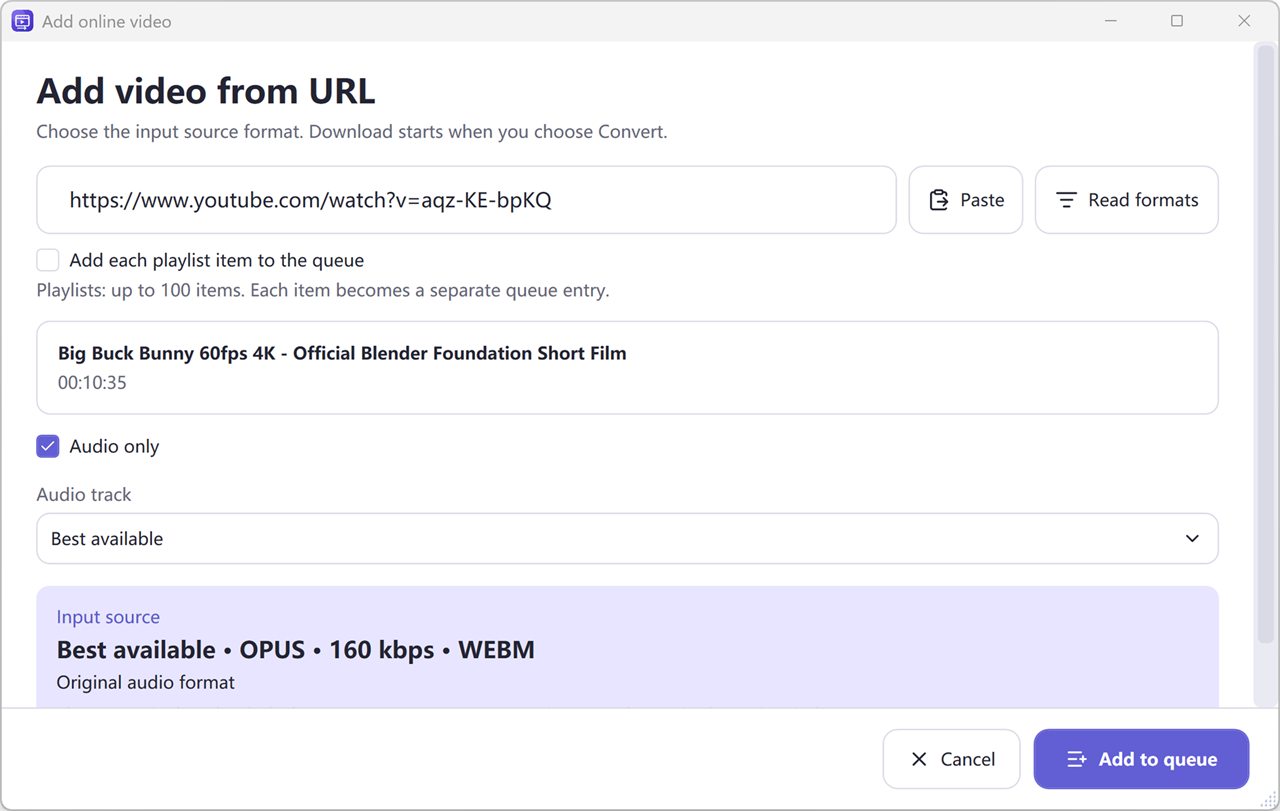
再生リストは100本まで
再生リストは、動画ごとに1行になります。上限は100本です。それより長いリストは、YouTube側で分けるか、リンクを分けて追加します。削除済み、非公開、年齢制限、地域制限の動画は落ちます。それ以外は続きます。自動で作られる Mix(アドレスに list=RD と入っているもの)は、普通の再生リストとしては扱えません。
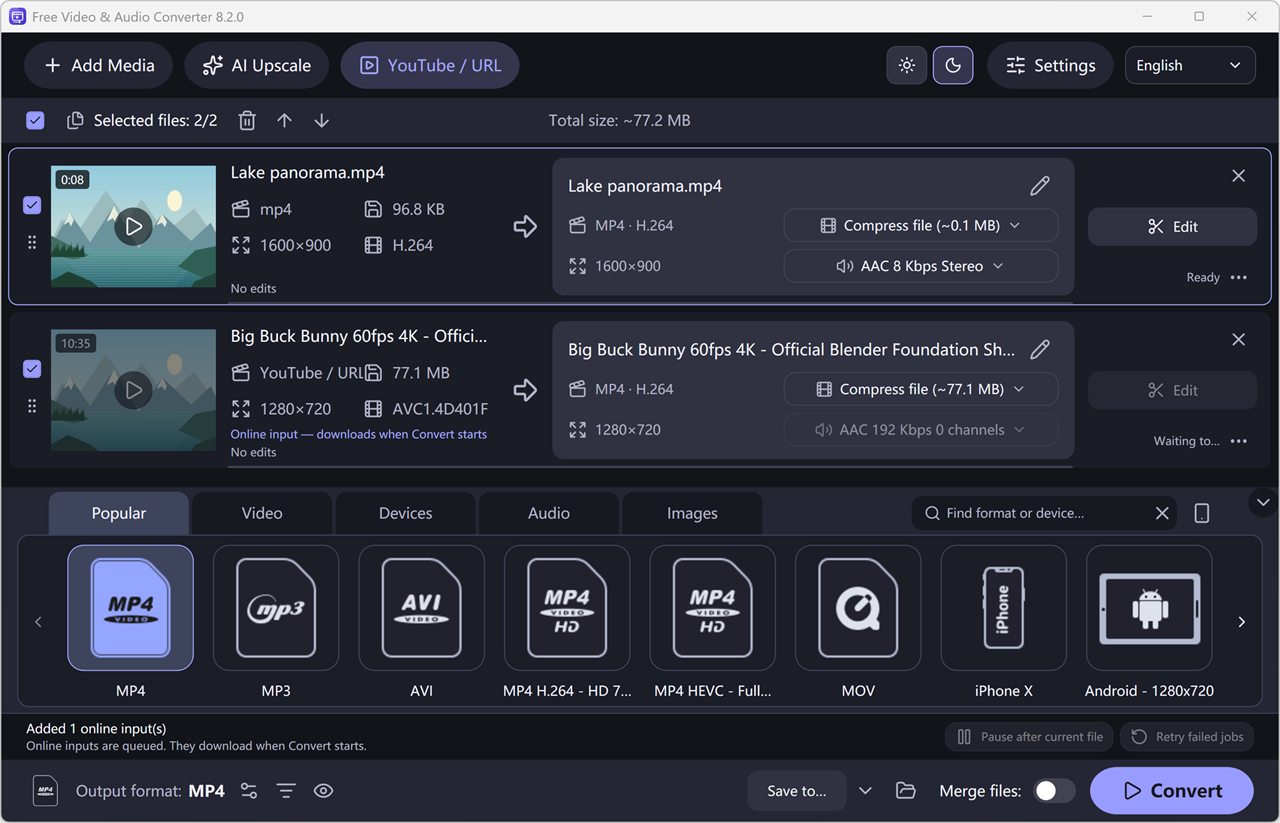
読めないときは、案内にある「ダウンロードモジュールを確認して更新」を押してから、同じリンクでもう一度試します。YouTube側の変更で、更新しても取れない動画は残ります。
保存場所は、画面の「保存先」に出ているフォルダです。ブラウザに保存されたログイン情報は読みません。
よくある質問
再生リストが全部落ちるのはなぜですか?
多いのは、動画1本のリンクを貼っている、リストが非公開、自動Mix、モジュールが古い、のどれかです。playlist?list= で始まるアドレスをコピーし、リストを公開または限定公開にしてから、モジュールを更新してください。
MP4のまま保存されることがあります。
YouTube / URL の画面で選ぶのは、ダウンロードする元データです。MP3にするには、メイン画面で音声の MP3 を選んでから変換を押します。
何本まで一度に変換できますか?
再生リストは100本までです。1本が1ファイルになります。
料金はかかりますか?
かかりません。この変換ソフトの書き出しは無料で、透かしも入りません。