動画の音声を、どの形式で残すか MP3だけが答えではありません
聞き返すだけなら MP3、iPhoneに入れるなら M4A、編集の元データにするなら WAV か FLAC。同じ変換ソフトの中で、出力を変えるだけです。
どの形式も 追加料金なし。
変換ソフトをダウンロード
操作の全体は 動画をMP3に変換 にあります。ここでは形式の選び方だけを書きます。
音楽、話声、編集用の元データで、選ぶ形式が変わります
用途で決める
音楽をふつうに聞くなら MP3 の 256 か 320 kbps。iPhoneのミュージックや着信音にするなら M4A(AAC)。着信音のファイル自体は M4R です。あとで切り貼りするなら WAV。同じ音質で容量を抑えたい保管用なら FLAC。FLAC や WAV は、すでに MP3 だった音を元の品質に戻すものではありません。
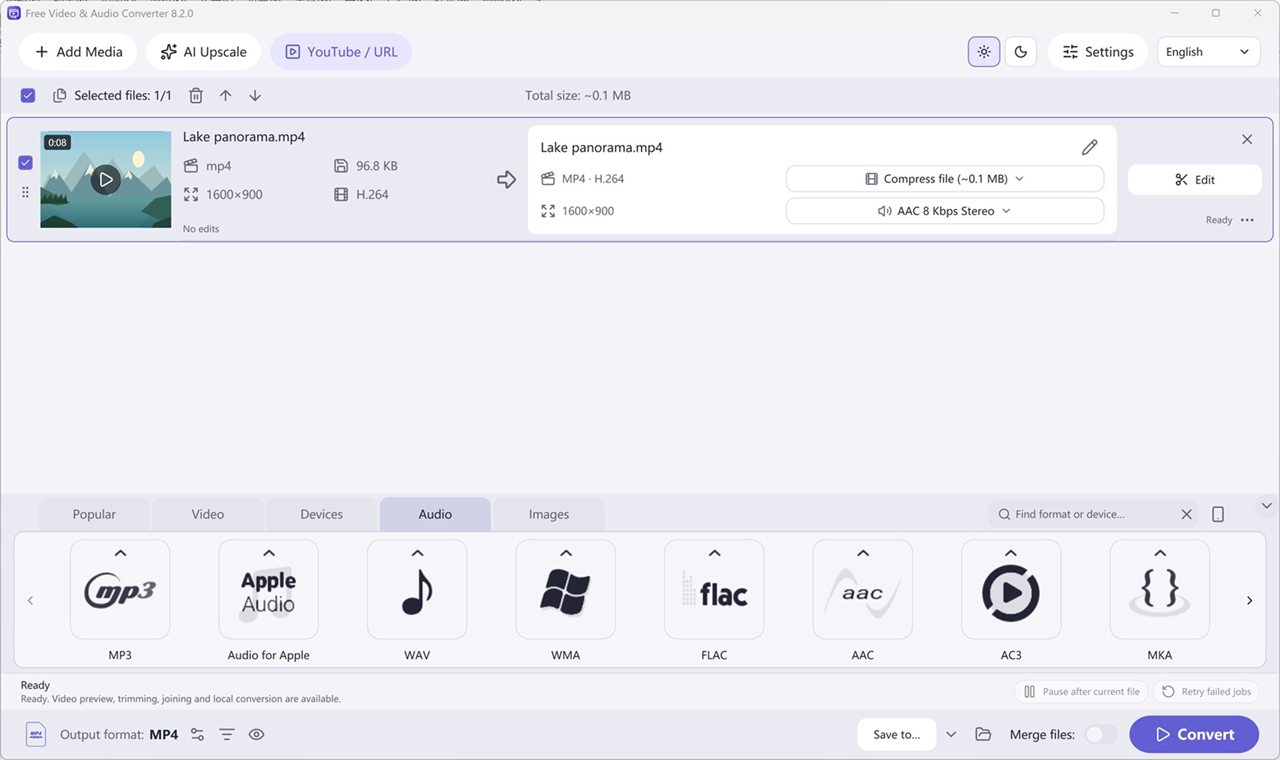
話声はビットレートを上げなくてよい
講義やポッドキャストは 96〜128 kbps で十分なことが多いです。320 kbps にしても、元の映像の音が悪いときは良くなりません。変換の前に「編集」で音量を整えたり、必要な区間だけにしたりできます。
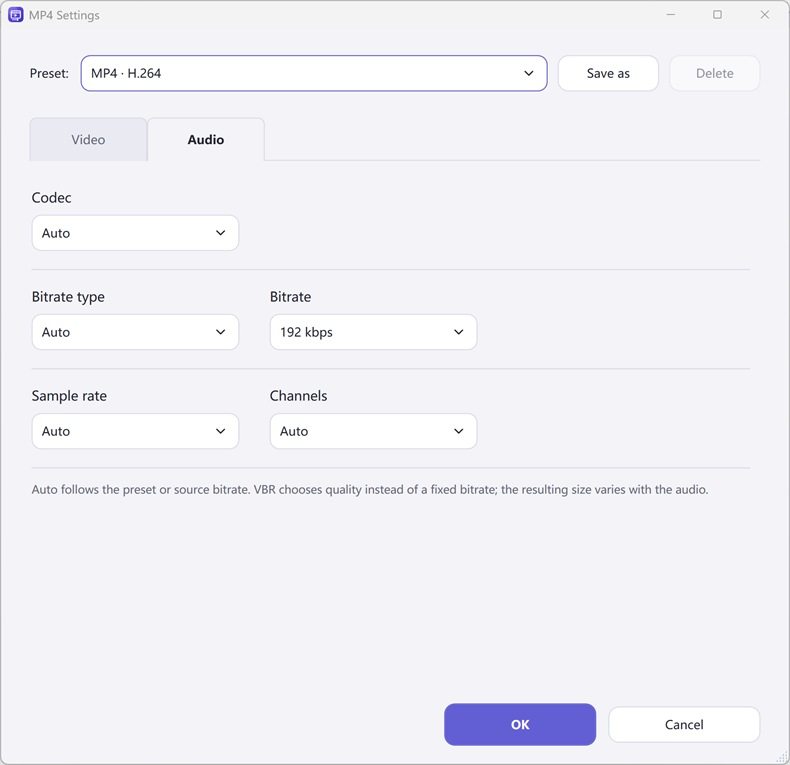
編集ソフトの Free Audio Editor から直接 MP3 を書き出すには登録が要ります。この変換ソフト側は、MP3 も FLAC も WAV も無料です。編集した WAV を、ここで MP3 にする、という使い方ができます。
よくある質問
MP3とM4Aはどう違いますか?
どちらも圧縮です。MP3はほぼすべての機器で開きます。M4AはAppleの機器との相性が良く、同じくらいの音質ならファイルが小さくなりやすいです。
WAVとFLACはどちらを残せばよいですか?
編集の作業用なら WAV。棚に置いておく保管用で容量を抑えたいなら FLAC。聞こえる中身は、元が同じならどちらも劣化しません。
変換のたびに音は悪くなりますか?
MP3からMP3へ繰り返すと、少しずつ荒れます。元は一度だけ、高めのビットレートで書き、WAVを別に残しておくと安全です。
料金は形式で変わりますか?
変わりません。このソフトの変換はすべて無料です。