Kostenloser Audio-Editor Audiodateien unter Windows schneiden, aufnehmen und vom Rauschen befreien
Für Windows 11 und Windows 10 (64 Bit). Lieber aus einem Video eine MP3 machen? Zum Video-Converter
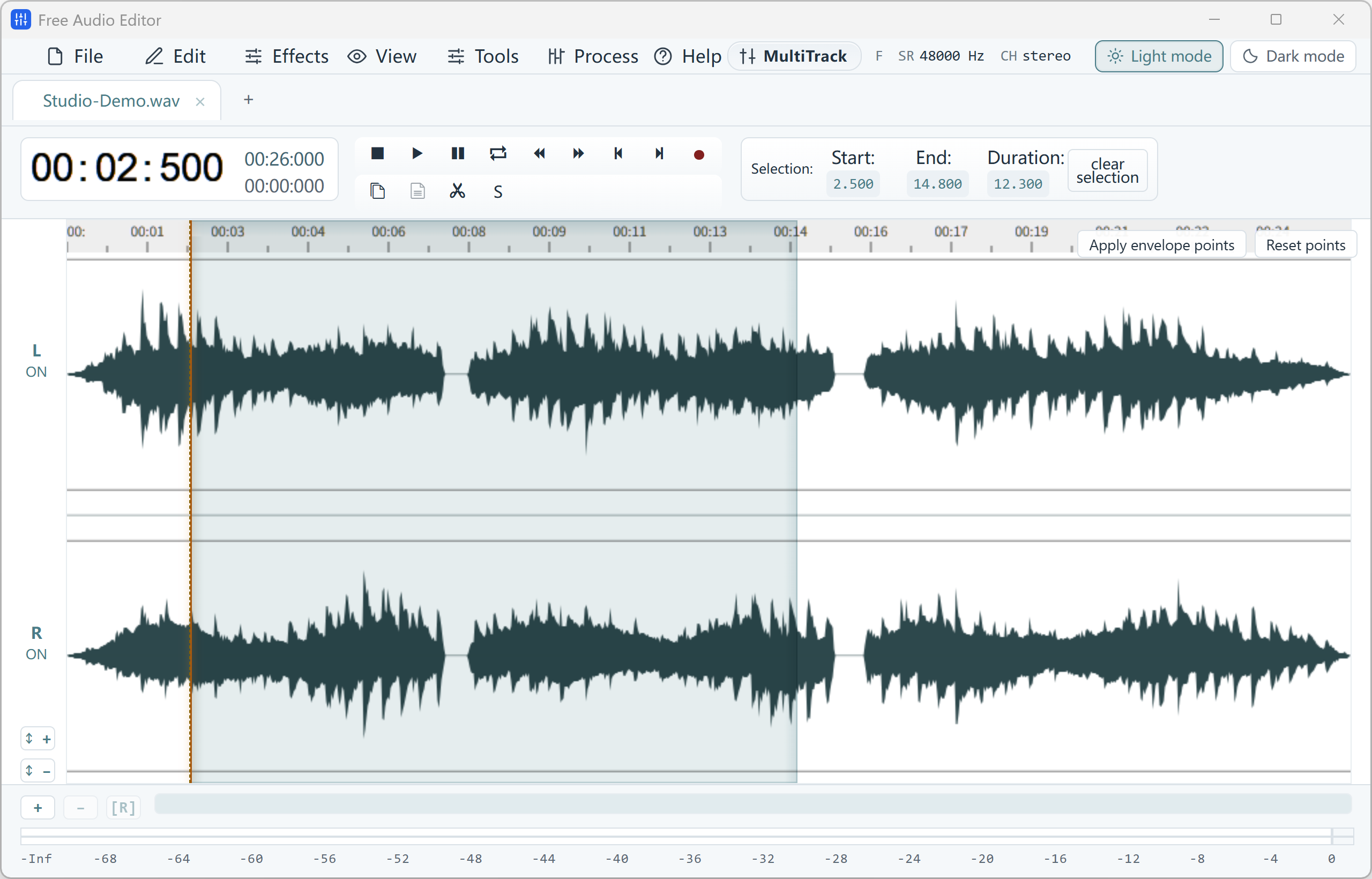
Sie sehen, wo Sie schneiden
Die Datei liegt als Wellenform vor. Sie erkennen, wo ein Wort endet oder ein Knackser sitzt. Markieren Sie die Stelle, löschen Sie sie, oder schreiben Sie nur diesen Ausschnitt als WAV heraus. Der Befehl heißt „Auswahl exportieren…“. Der Schnitt rastet an einem Nulldurchgang ein, damit es an der Kante nicht knackt.
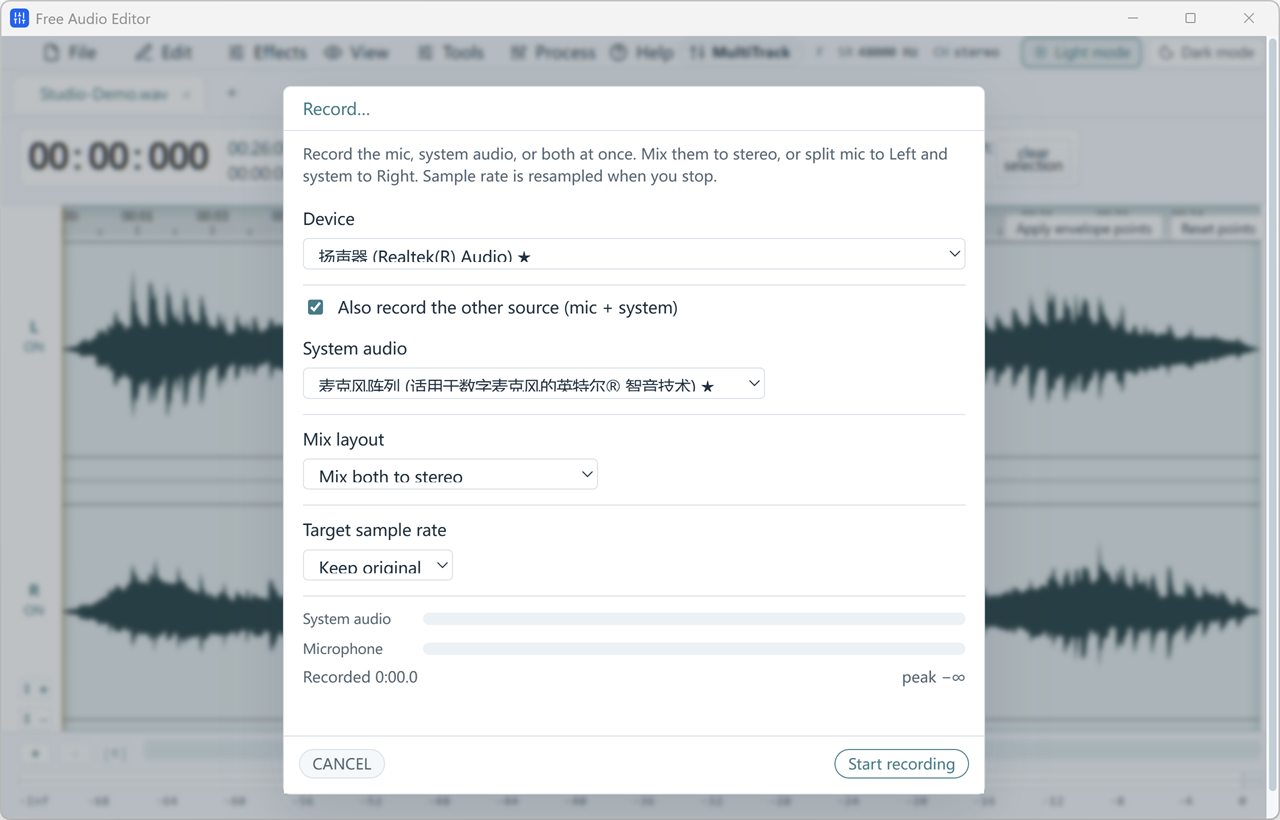
Mikrofon und das, was der PC abspielt
Unter Werkzeuge > Aufnehmen… nehmen Sie das Mikrofon auf, den Ton des PCs oder beides gleichzeitig. Das ist der direkte Weg für einen Kommentar über ein laufendes Video. Die Aufnahme öffnet sich danach im Editor, Sie müssen sie nicht erst suchen.
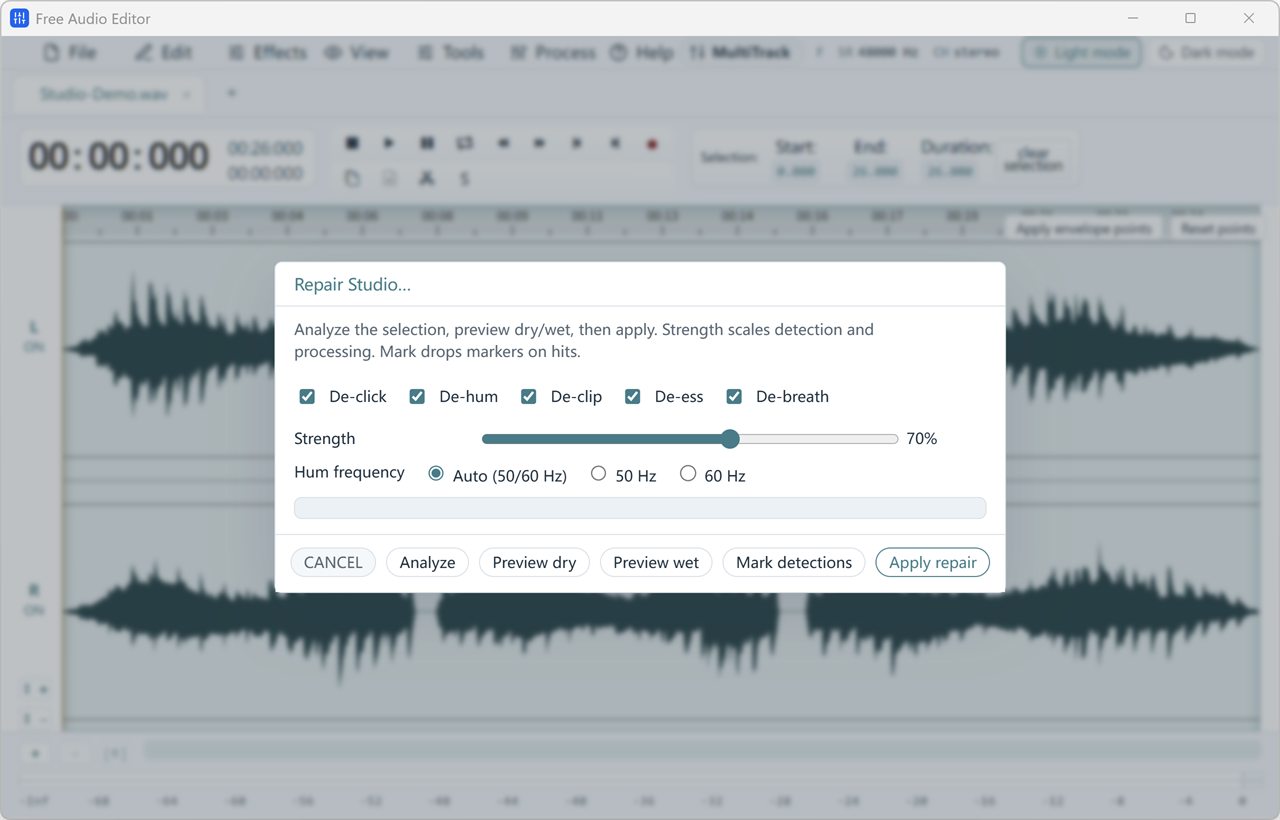
Rauschen, Brummen, Knackser
Unter Bearbeiten liegt „Rauschunterdrückung (Stimme)“. Das Reparatur-Studio holt Knackser, Netzbrummen, Übersteuerung, scharfe S-Laute und Atemgeräusche heraus. Sie hören das Ergebnis an, bevor etwas übernommen wird. Stark zerstörtes Material wird davon nicht wie neu.
Wofür die meisten es öffnen
Musik
Einen Song kürzen, einen Klingelton bauen oder zwei Stücke ineinander überblenden.
Stimme
Podcast, Vortrag oder eine Sprachnotiz von Pausen und Versprechern befreien.
Aufräumen
Eine Zoom-Aufnahme oder ein Handy-Memo vom Rauschen und vom Brummen lösen.
Mischen
Eine Ansage über Musik legen und die Lautstärke je Spur anpassen.
Was nichts kostet
Schneiden, Effekte, Projekte und der Export als WAV gehen ohne Registrierung. MP3, FLAC oder AAC direkt aus diesem Editor gehören zur Vollversion. Wer dabei bleiben will, ohne zu zahlen, speichert WAV und wandelt die Datei im kostenlosen Converter um.
Die Oberfläche lässt sich auf Deutsch umstellen, hell oder dunkel.
Häufige Fragen
Ist Free Audio Editor wirklich kostenlos?
Ja. Bearbeiten, Aufnehmen, die Effekte und der WAV-Export kosten nichts, und es kommt kein Wasserzeichen in die Datei. Der direkte Export nach MP3, FLAC oder AAC gehört zur Vollversion. Der Umweg über WAV und den kostenlosen Converter bleibt ohne Aufpreis.
Kann ich eine MP3-Datei schneiden?
Ja. MP3, WAV, FLAC, M4A, OGG und WMA lassen sich öffnen. Kostenlos gespeichert wird als WAV. Eine MP3 bekommen Sie über den Converter oder mit der Vollversion.
Wie werde ich Hintergrundrauschen los?
Öffnen Sie die Datei, markieren Sie die Stelle und wählen Sie Rauschunterdrückung (Stimme). Knackser und Brummen sitzen im Reparatur-Studio. Hören Sie den Unterschied an, bevor Sie die Änderung behalten.
Gibt es eine Version für den Mac?
Nein. Es gibt Free Audio Editor für Windows 10 ab Version 2004 und für Windows 11, jeweils 64 Bit.
Muss ich ein Konto anlegen?
Nein. Für den kostenlosen WAV-Export brauchen Sie weder ein Konto noch eine Registrierung.