動画をMP3に変換 Windows 11 / 10 向けの無料動画・音声変換ソフト
Windows 11 / Windows 10(64ビット)。書き出した音声をさらに切りたいときは 音声編集ソフトへ
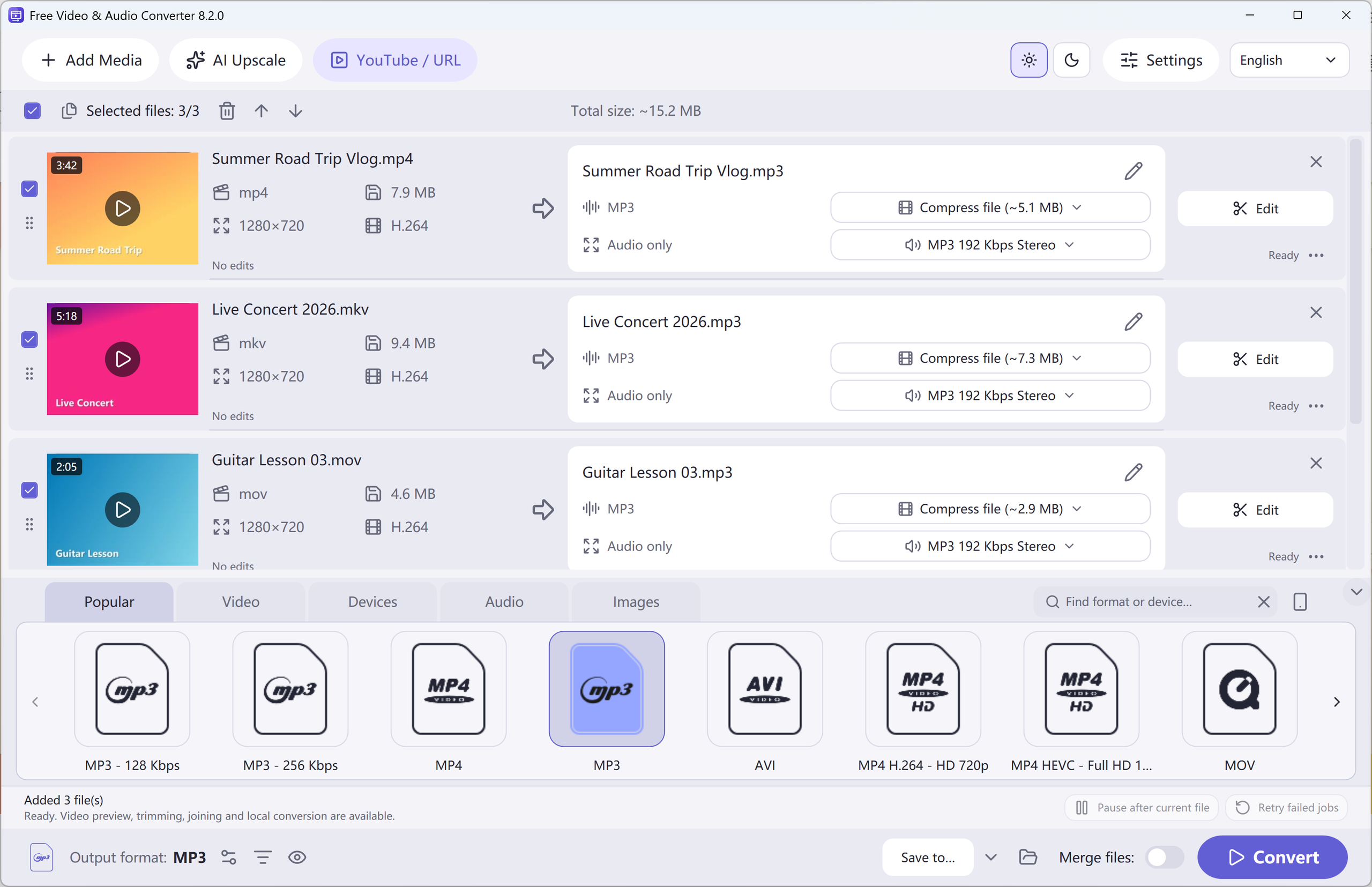
3ステップ
- ファイルを追加
「ファイルを追加」を押すか、動画をそのままドロップします。MP4、MKV、MOV、AVI、WebM などに対応します。
- MP3 を選ぶ
下の音声から MP3 を選びます。音楽は 256 か 320 kbps、話し声は 128 で足りることが多いです。劣化させたくないときは FLAC か WAV。
- 変換
「保存先」でフォルダを指定し、「変換」を押します。
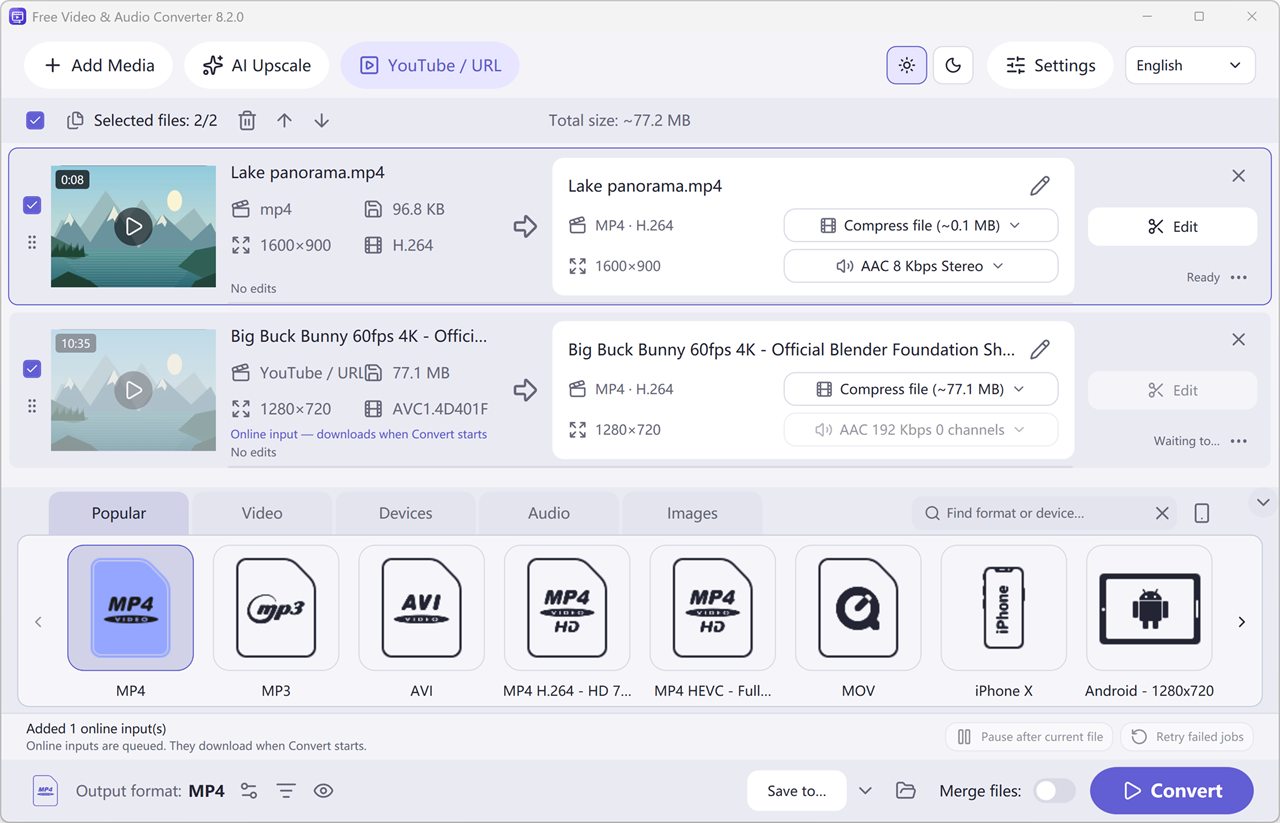
1本でも、フォルダごとでも
どれも同じキューに並びます。1本だけ外す、順番を変える、そのファイルだけ設定を変える、という使い分けができます。残りはキューの設定に従います。
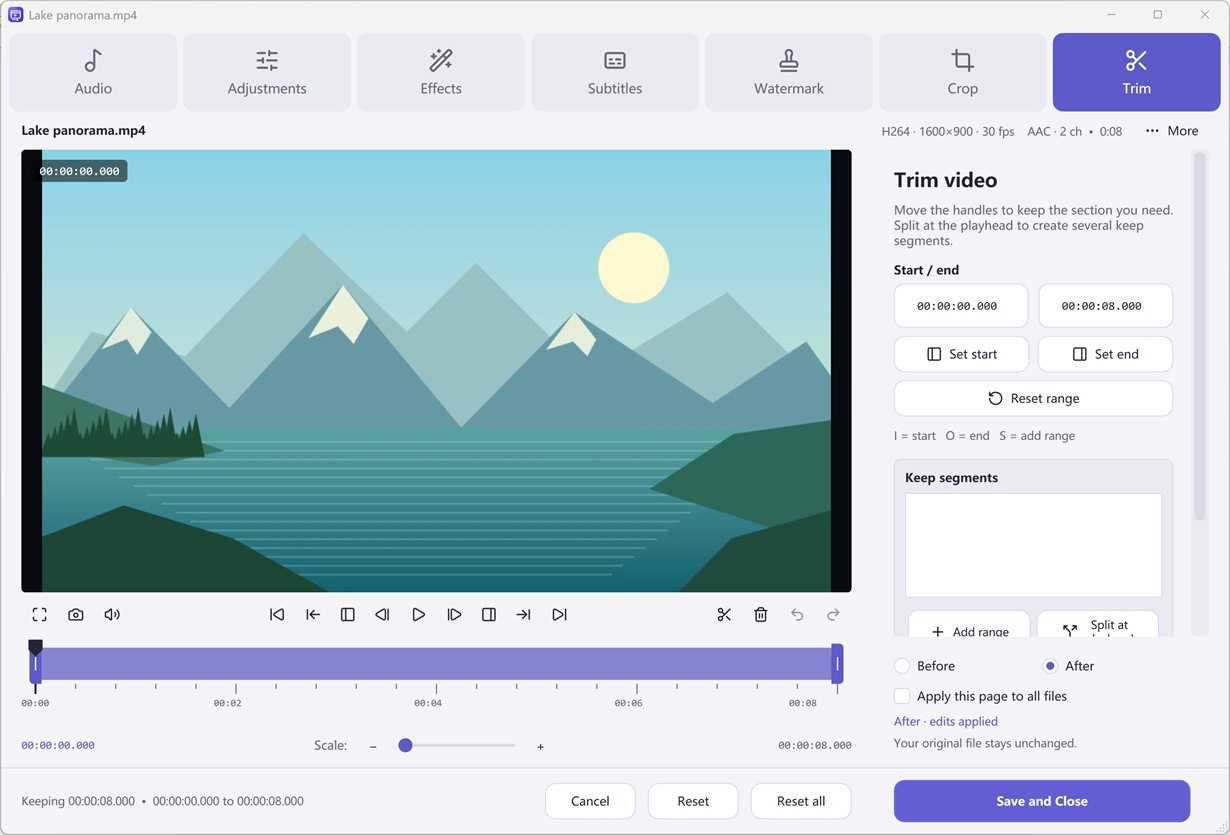
必要な部分だけ切り出してから変換
「編集」で開始と終了をミリ秒まで指定できます。複数の区間は別ファイルにも、1本にまとめることもできます。元の動画はそのまま残ります。
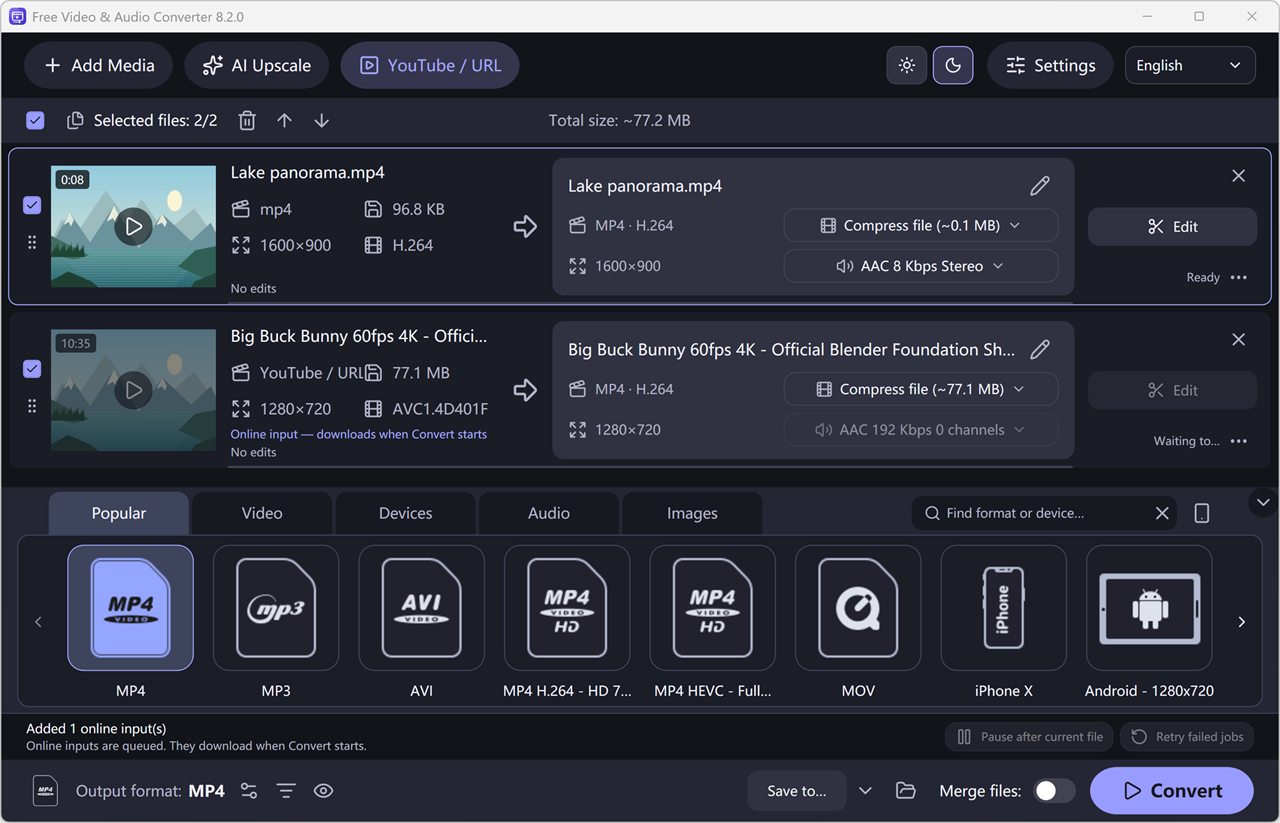
YouTube と再生リスト
ボタンの名前は YouTube / URL です。リンクを貼り、「形式を取得」を押し、MP3 にするなら「音声のみ」を選びます。再生リストは最大 100 項目で、1本ずつ別の行になります。非公開のリストや自動生成の Mix は対象外です。ダウンロードが始まるのは「変換」を押したあとです。
始める前に
この変換ソフトの書き出しはすべて無料です。320 kbps の MP3 も含みます。透かしは入りません。
再生リストは 100 本までです。削除済み、非公開、お住まいの地域で見られない動画は飛ばされます。
コピー防止のかかった DVD や、DRM 付きのファイルは開けません。
よくある質問
MP3 への変換は本当に無料ですか?
無料です。320 kbps の MP3 も、M4A、FLAC、WAV も料金はかかりません。透かしもなく、時間制限もありません。
動画をまとめて変換できますか?
できます。フォルダか複数のファイルをキューに入れて、「変換」を一度押します。
ファイルはアップロードされますか?
されません。パソコン内の動画はその場で変換します。YouTube のリンクは、「変換」を押してからダウンロードが始まります。
再生リストは何本までですか?
最大 100 本です。1本ずつ別のファイルになります。
Windows 10 で動きますか?
動きます。Windows 10 バージョン 2004 以降と Windows 11、いずれも 64ビットです。Mac 版はありません。