Ücretsiz ses düzenleyici Windows’ta kesin, kaydedin, gürültüyü temizleyin
Windows 11 ve Windows 10 (64 bit). Ses bir videodan mı geliyor? Dönüştürücüyü açın
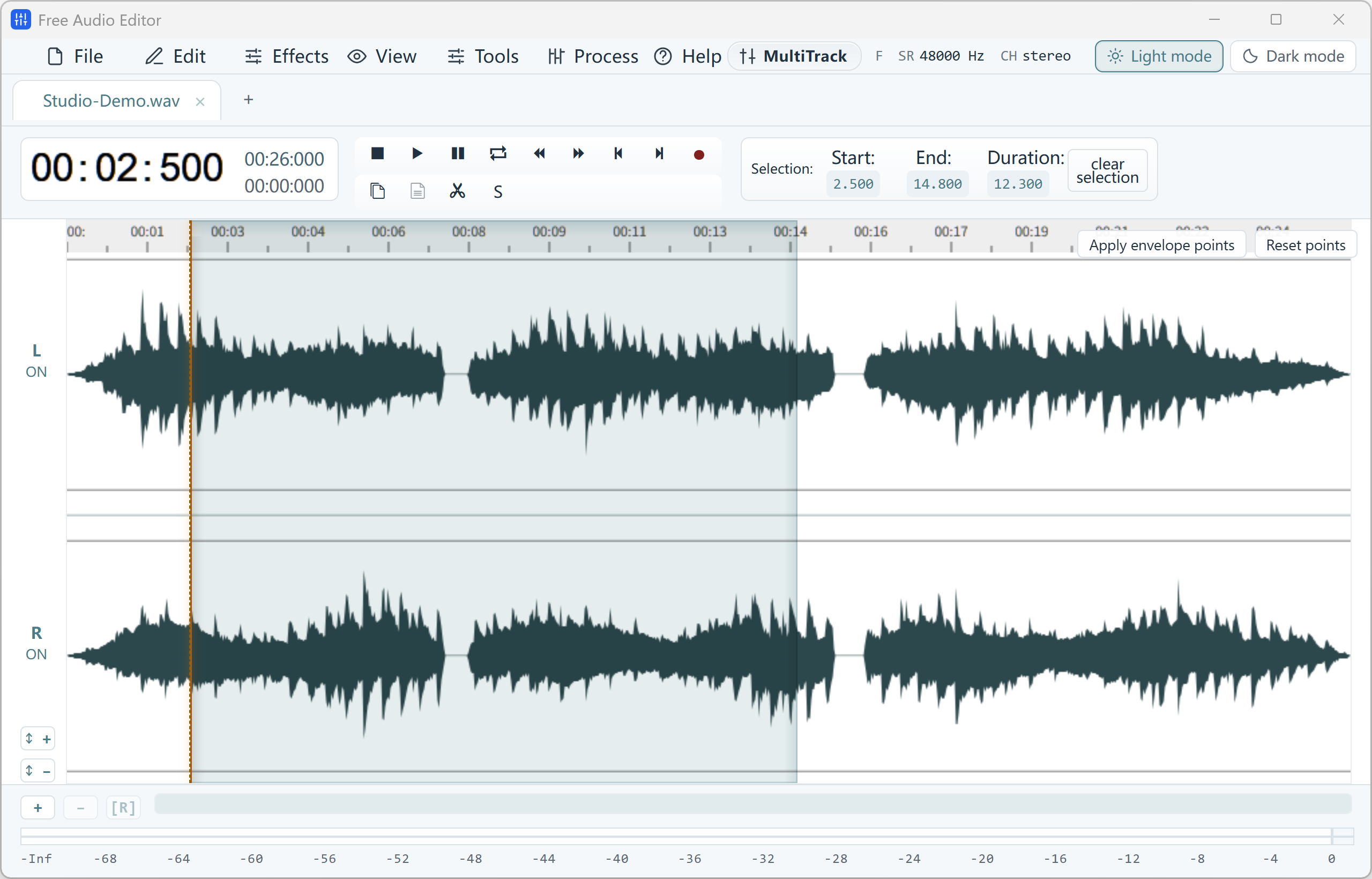
Kestiğiniz yeri görürsünüz
Dalga biçimini büyütün ve kesmeden önce seçtiğiniz bölümü dinleyin. Kesim noktasında çıt sesi duyuluyorsa kısa bir geçişle sesi yumuşatın.
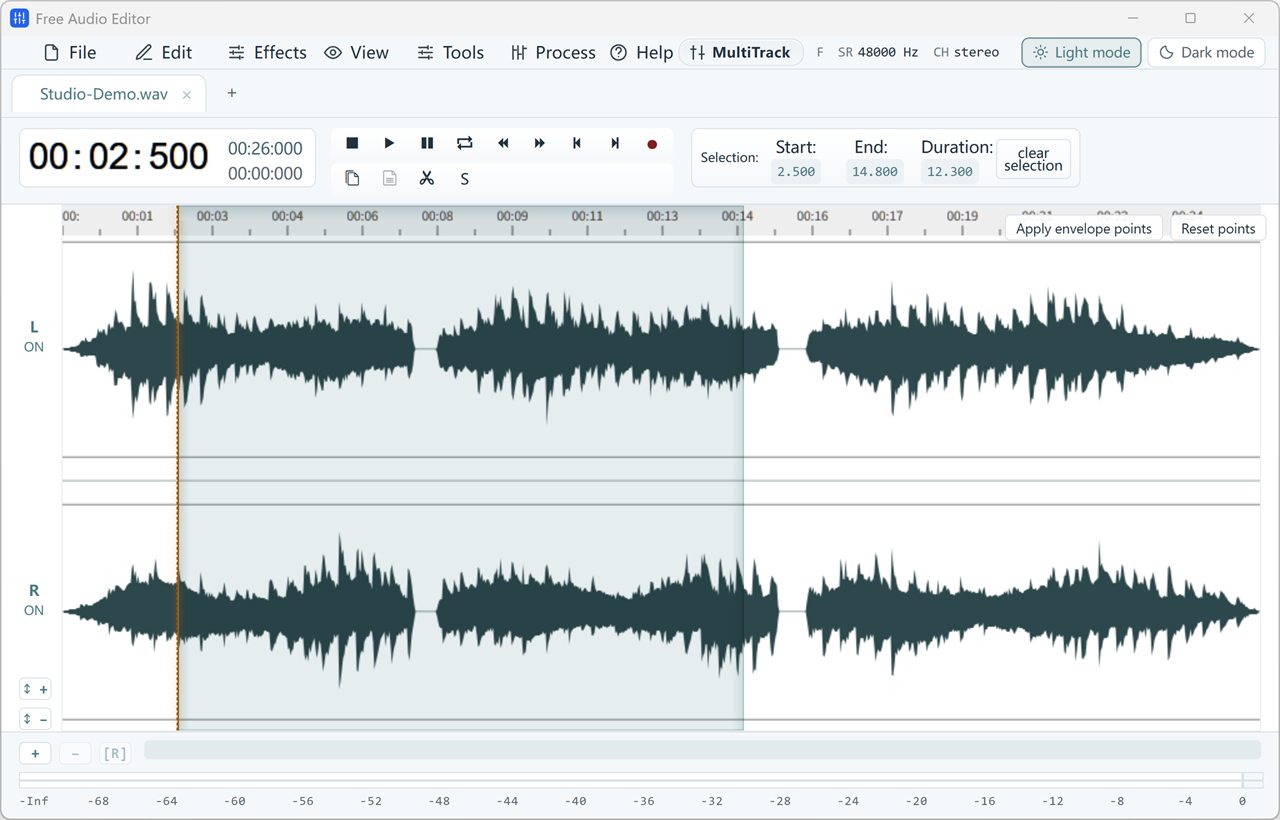
Mikrofon ve bilgisayarın sesi
Tools menüsündeki Record, mikrofonu, bilgisayarda çalan sesi veya ikisini birden kaydeder. Zaten oynayan bir videonun üzerine konuşmak için uygundur. Kayıt biter bitmez düzenleyicide açılır, klasörde aramanız gerekmez.
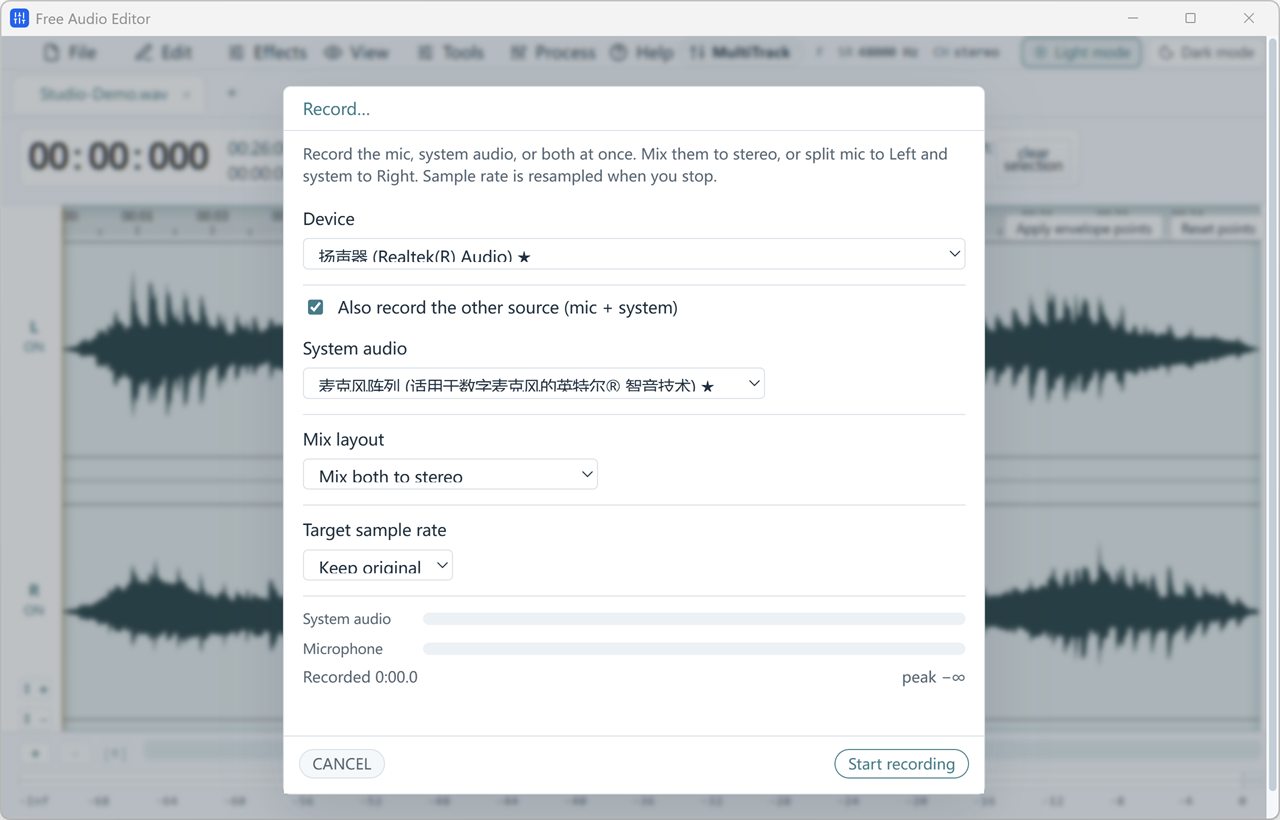
Gürültü, uğultu, tıkırtı
“Noise Reduction (Voice)” konuşmanın arkasındaki gürültüyü azaltır. Repair Studio tıkırtıyı, şebeke uğultusunu, kırpmayı, sert “s” seslerini ve nefesleri alır. Uygulamadan önce öncesini ve sonrasını dinleyin. Çok bozulmuş bir kayıt eski haline dönmez.
Ses kaydı ve düzenleme rehberleri
Aynı cümleyi iki ayrı kanala kaydetme
Bir cümleyi iki farklı vurguyla kaydedin. İlk kaydı koruyarak iki yorumu da aynı noktadan başlatın ve fon müziğiyle birlikte karşılaştırın.
Kayıttaki elektrik uğultusunu giderme
Şebeke uğultusunu dinleyerek ayırt edin. Otomatik ayarı 50 ve 60 Hz seçenekleriyle karşılaştırıp konuşmanın pes tonlarını koruyan ayarı seçin.
Tarayıcıda bir ses kaydına yankı ekleme
Bir kelimeye veya davul vuruşuna çevrimiçi yankı ekleyin. Tekrarları dinleyerek ayarlayın ve seçtiğiniz bölümü ya da dosyanın tamamını indirin.
Konuşma kaydını otomatik altyazıya hazırlama
MP3 içindeki konuşmayı temizleyin. Hangi duraklamaların kısaltılabileceğini ve altyazının görüntüyle uyumunu bir zaman örneği üzerinden kontrol edin.
Seslendirmeye arka plan müziği nasıl eklenir?
Ses ve müziği ayrı kanallara yerleştirin, en hafif söylenen söze göre denge kurun ve müziği son cümlenin altında yavaşça kısın.
Çoğu kişi şunun için açar
Müzik
Bir şarkıyı kısaltmak, zil sesi yapmak veya iki parçayı uç uca eklemek.
Ses
Bir podcast’i, ders kaydını veya sesli notu toparlamak.
Temizlik
Bir arama kaydından veya telefondaki nottan dip gürültüsünü almak.
Miks
Anlatımı müziğin üzerine koymak ve her izin sesini ayarlamak.
Ses kaydına arka plan müziği ekleme
Konuşmayı bir kanala, müziği veya ortam sesini başka bir kanala yerleştirin. En kısık konuşulan cümleyi çalın ve her kelime anlaşılana kadar müziğin sesini azaltın. Kaydın sonunda müziği yavaşça kısın.
Video dönüştürücüyle videodan ses çıkarma
Programın arayüzü İngilizce ve başka dokuz dildedir; bunların arasında İspanyolca, Fransızca, Almanca ve Portekizce de var. Bu sayfadaki düğme adları İngilizce arayüze aittir.
Sık sorulanlar
Mikrofonu ve bilgisayar sesini ayrı kaydedebilir miyim?
Evet. İki kaynağı aynı anda kaydederken birini sol, diğerini sağ stereo kanala atayabilirsiniz. Ayrı kayıtları sırayla almak için çok kanallı görünümde her seferinde kaydedeceğiniz kanalı etkinleştirin.
MP3 kesebilir miyim?
Evet. MP3 dosyasını açın, dalga biçiminde istediğiniz bölümü seçip dinleyin. Bu bölümü silebilir veya yalnızca seçimi ayrı bir dosya olarak kaydedebilirsiniz.
Dip gürültüsünü nasıl alırım?
Dosyayı açın, aralığı seçin ve Noise Reduction (Voice) kullanın. Tıkırtı ve uğultu Repair Studio’dadır. Değişikliği tutmadan önce farkı dinleyin.
Mac sürümü var mı?
Yok. Free Audio Editor, Windows 10 (2004 veya daha yeni) ve Windows 11’de, 64 bit olarak çalışır.
Kuru duyulan bir sese nasıl derinlik verebilirim?
Kısa bir cümleye hafif bir reverb uygulayıp özgün kayıtla karşılaştırın. Bir kelimenin yankısı sonrakini örtüyorsa efektin düzeyini azaltın.