Editor de audio gratis Corte, grabe y limpie el sonido en Windows
Windows 11 y Windows 10 (64 bits). ¿El audio sale de un vídeo? Abrir el conversor
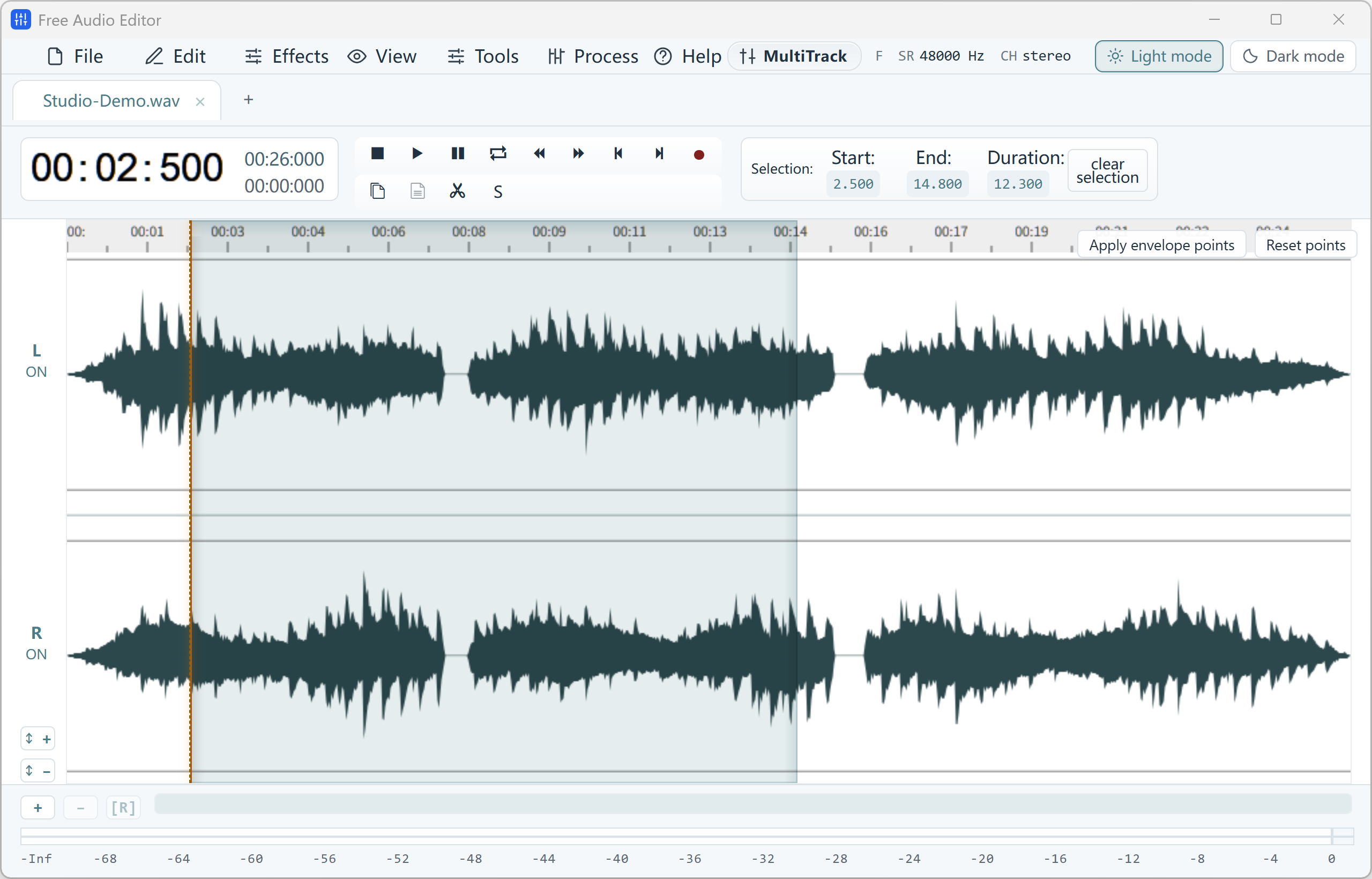
Corte donde lo ve
Amplíe la forma de onda y escuche la selección antes de cortar. Aplique un fundido breve si el corte deja un clic al principio o al final de la frase.
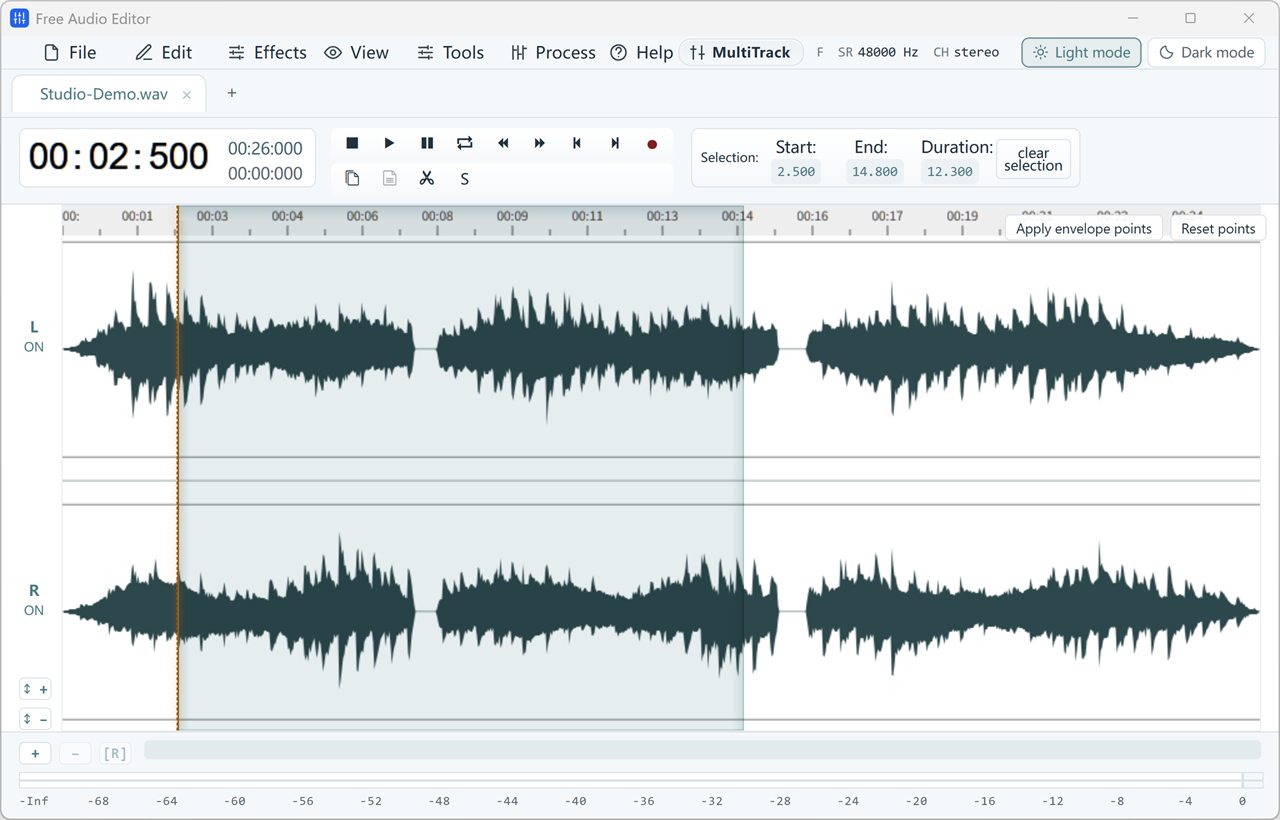
El micrófono y el sonido del PC
En Herramientas > Grabar… toma el micrófono, el sonido del PC o los dos a la vez. Sirve para comentar un vídeo que ya se está reproduciendo. La toma se abre en el editor, sin buscarla en una carpeta.
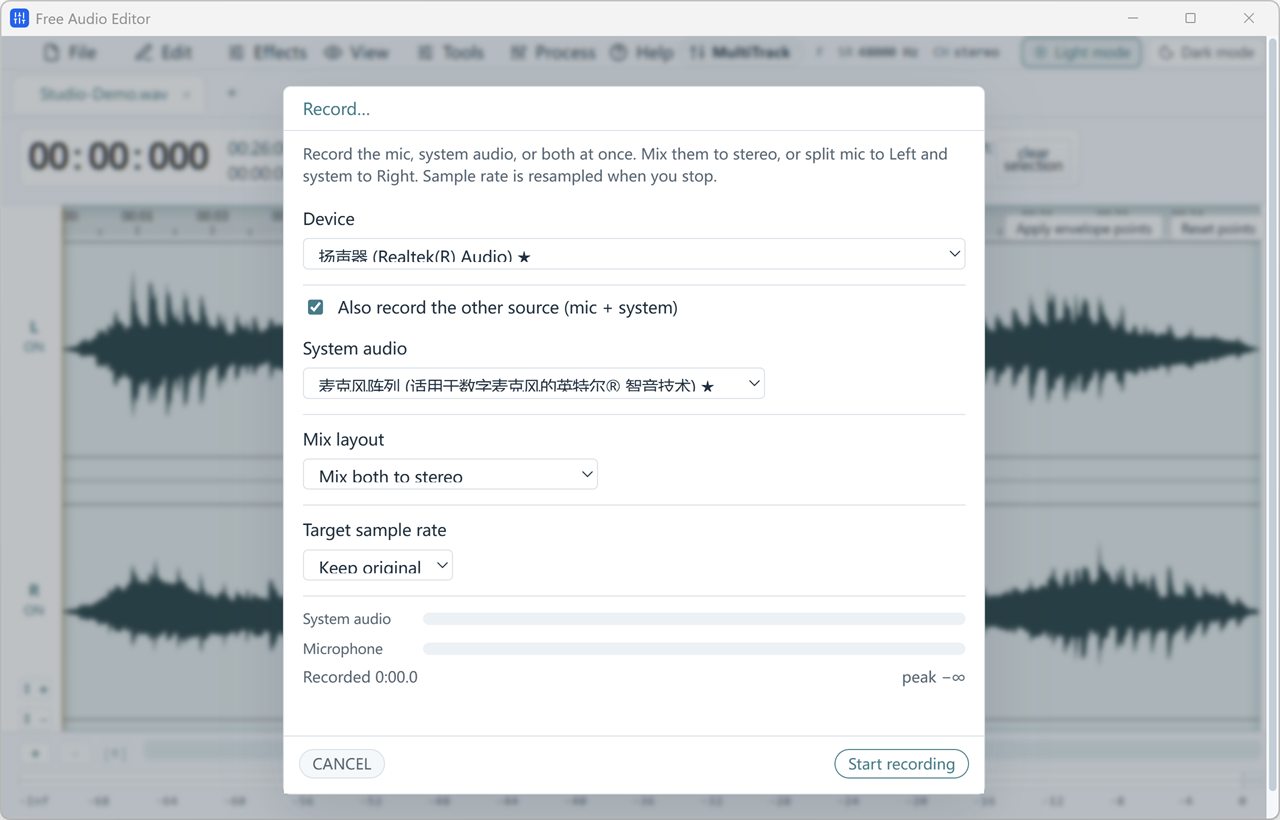
Ruido, zumbido y clics
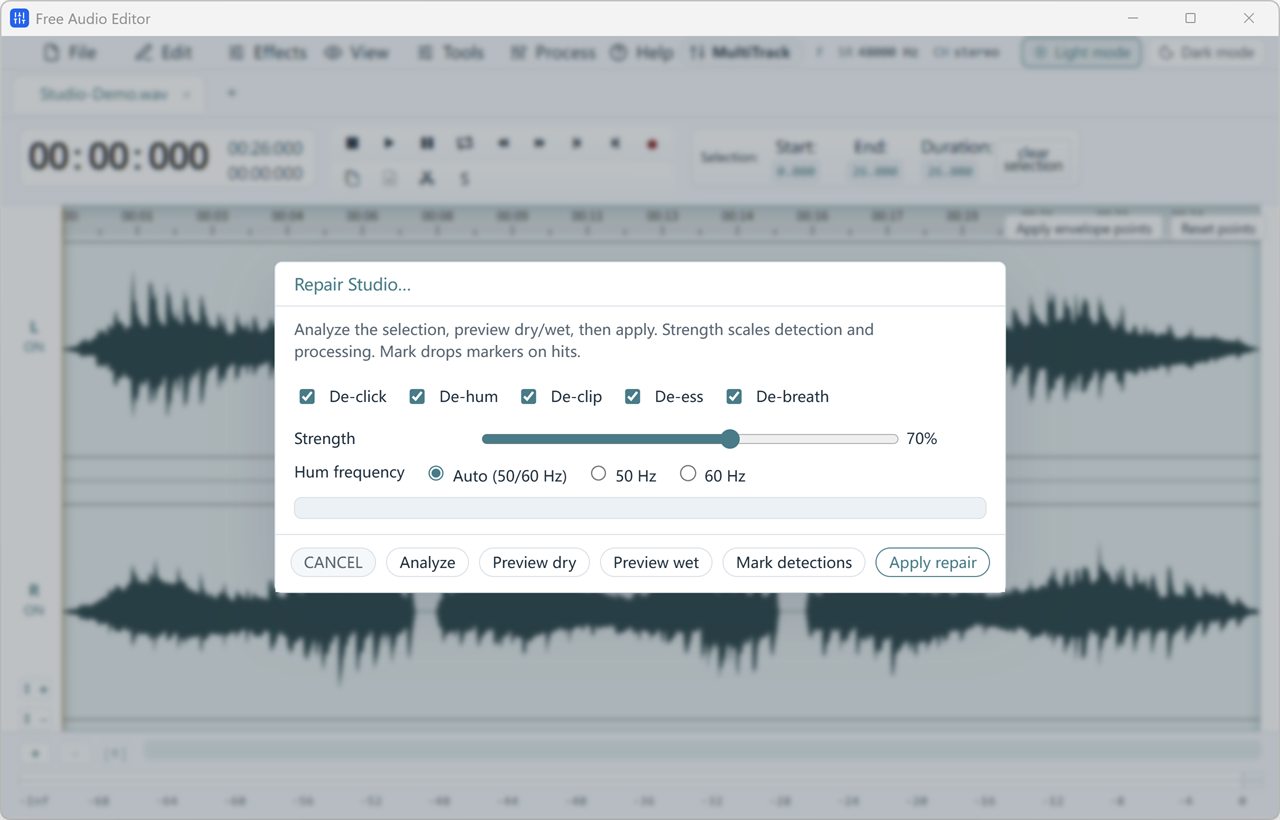
En Efectos, «Reducción de ruido (voz)» baja el fondo de una voz. El Estudio de reparación quita clics, zumbido de la red, saturación, eses duras y respiraciones. Escuche el antes y el después. Una grabación muy dañada no queda como nueva.
Guías de grabación y edición de audio
Grabar dos tomas de voz en pistas separadas
Graba dos versiones de una frase en el mismo punto del proyecto y compáralas con la música de fondo para elegir la que encaja mejor.
Quitar el zumbido eléctrico de una grabación
Compara el filtro automático con los ajustes de 50 y 60 Hz y escucha cómo cambia el zumbido sin perder los graves de la voz.
Añadir eco a un audio en línea
Añade repeticiones a una palabra o un golpe de batería desde el navegador. Ajusta el efecto y descarga el fragmento o la grabación completa.
Preparar el diálogo para generar subtítulos automáticos
Limpia una voz en MP3 y decide qué pausas acortar. Usa una palabra de referencia para comprobar la sincronía de los subtítulos con el vídeo.
Cómo poner música de fondo a una narración
Mezcla la voz y la música en pistas separadas, ajusta el nivel en la frase más suave y termina con un fundido.
Para qué lo abre la gente
Música
Acortar una canción, hacer un tono de llamada o unir dos temas.
Voz
Limpiar un pódcast, una clase o una nota de voz.
Limpieza
Quitar el ruido de una llamada o de un audio grabado con el teléfono.
Mezcla
Poner una voz sobre una música y ajustar el volumen de cada pista.
Añadir música de fondo a una voz
Coloque la voz en una pista y la música o el sonido ambiente en otra. Reproduzca la frase más suave y baje el volumen de la música hasta entender cada palabra. Termine con un fundido en la pista musical.
Extraer el audio de un vídeo con el conversor
La interfaz se cambia a español, en claro o en oscuro.
Preguntas frecuentes
¿Puedo separar el micrófono del sonido del PC?
Sí. Al grabar ambas fuentes a la vez, puede guardarlas en los canales izquierdo y derecho de una toma estéreo. Para grabar tomas sucesivas, active la pista que corresponda en la vista multipista.
¿Puedo cortar un archivo MP3?
Sí. Abra el MP3, seleccione el pasaje en la forma de onda y escúchelo. Puede eliminarlo o guardar solo ese fragmento como un archivo independiente.
¿Cómo quito el ruido de fondo?
Abra el archivo, seleccione el tramo y elija Reducción de ruido (voz). Los clics y el zumbido están en el Estudio de reparación. Escuche la diferencia antes de quedarse con el cambio.
¿Hay versión para Mac?
No. Free Audio Editor funciona en Windows 10 (versión 2004 o posterior) y en Windows 11, de 64 bits.
¿Cómo puedo dar más espacio a una voz seca?
Pruebe un poco de reverberación en una frase corta y compárela con el original. Reduzca el efecto si la cola de una palabra tapa la siguiente.