Editor audio gratuito Taglia, registra e pulisci l’audio su Windows
Windows 11 e Windows 10 (64 bit). L’audio arriva da un video? Apri il convertitore
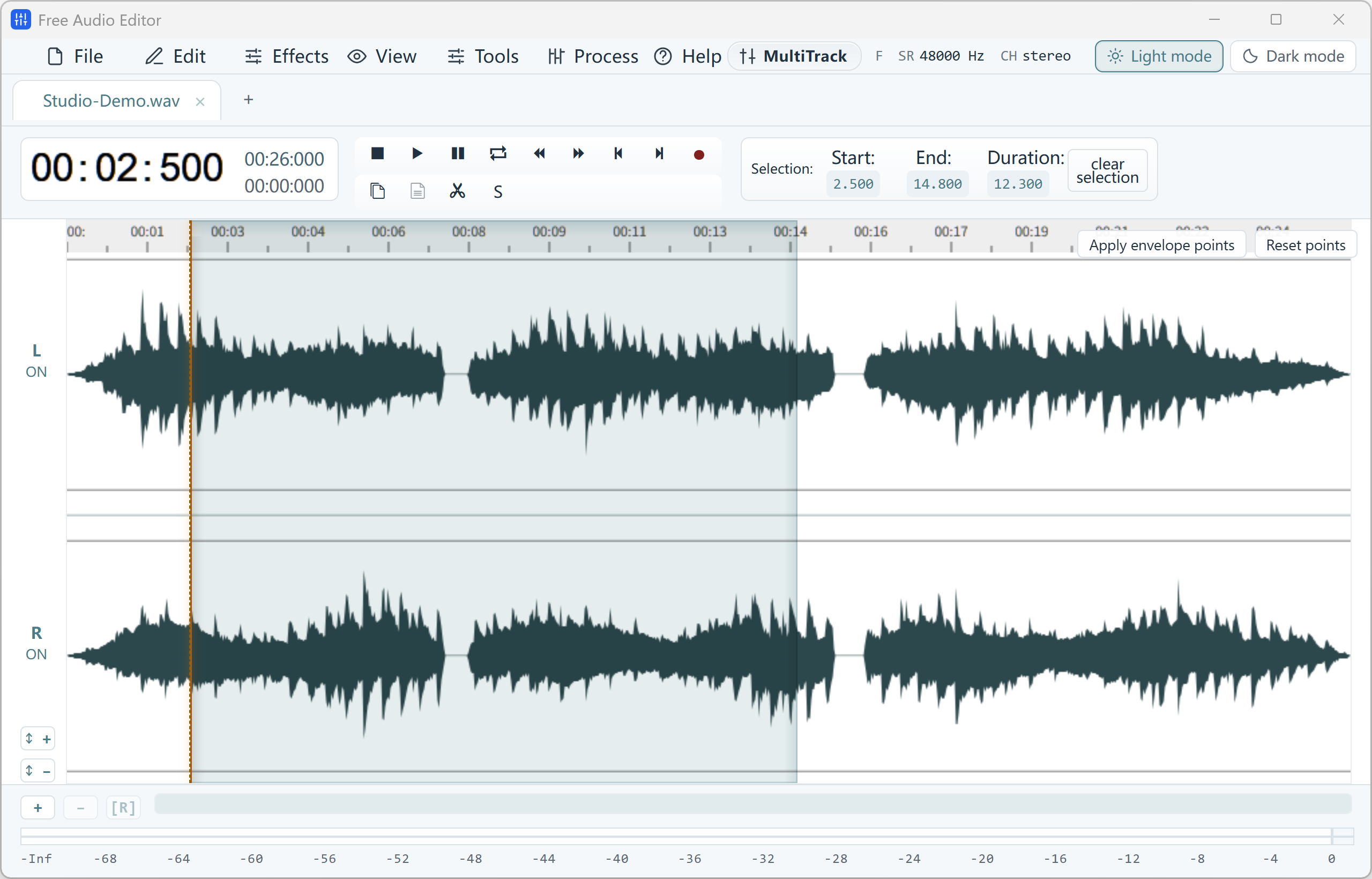
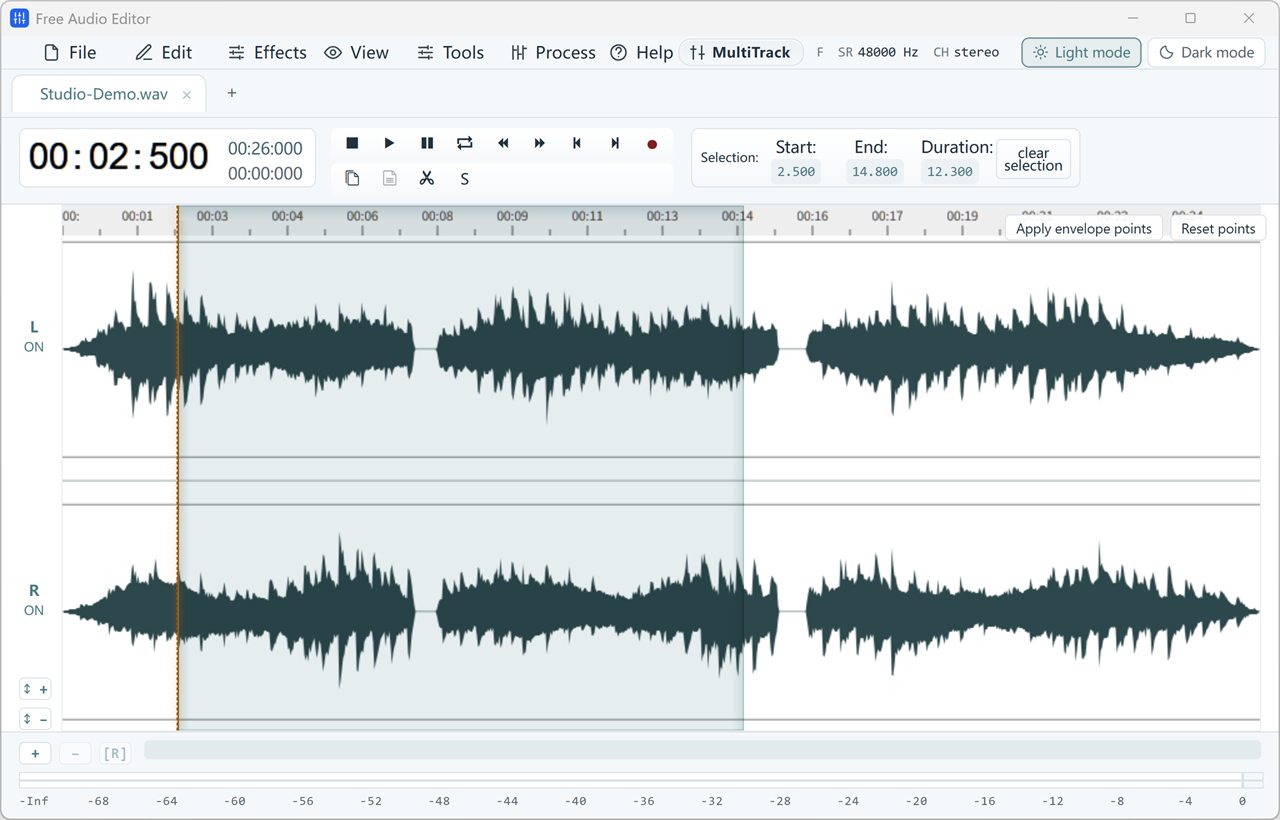
Tagli dove lo vedi
Ingrandisci la forma d’onda e ascolta la selezione prima di tagliare. Una breve dissolvenza attenua il clic che può sentirsi sul bordo di un taglio.
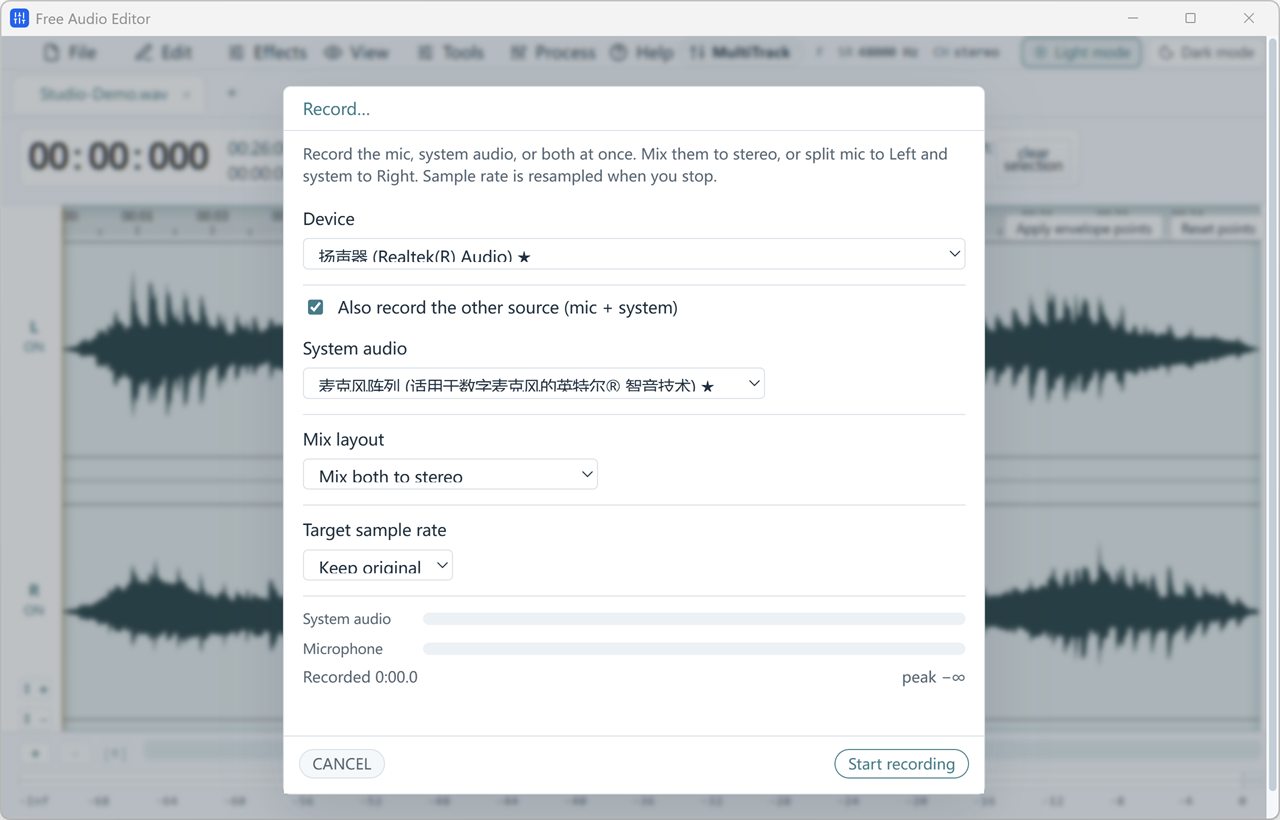
Microfono e audio del PC
Dal menu Tools, la voce Record registra il microfono, l’audio del PC o tutti e due insieme. Serve per commentare un video che sta già andando. La take si apre nell’editor, senza andarla a cercare in una cartella.
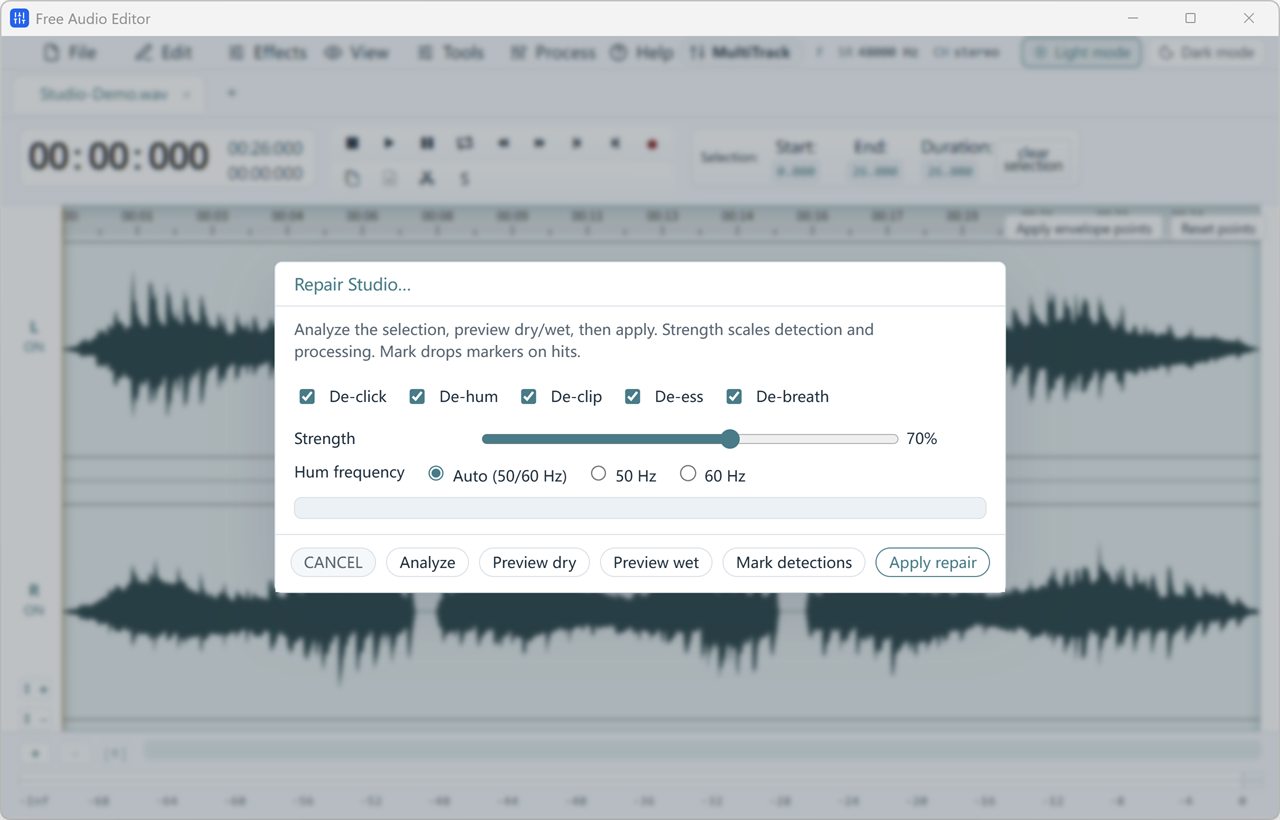
Fruscio, ronzio, scatti
“Noise Reduction (Voice)” abbassa il fondo di una voce. Repair Studio toglie scatti, ronzio di rete, saturazione, esse troppo dure e respiri. Ascolti prima e dopo. Una registrazione rovinata non torna nuova.
Guide alla registrazione e al montaggio audio
Registrare due take vocali su tracce separate
Registra due letture della stessa frase, allineale e confrontale con il sottofondo musicale per scegliere quella più adatta al montaggio.
Eliminare il ronzio elettrico da una registrazione
Distingui un ronzio dal fruscio e confronta i filtri a 50 e 60 Hz su una pausa e una frase per preservare il corpo della voce.
Aggiungere un eco a un audio online
Fai risuonare una parola o un colpo di batteria nel browser. Regola la distanza e il volume delle ripetizioni, poi scarica il risultato.
Preparare il parlato per i sottotitoli automatici
Pulisci una voce registrata in MP3 e verifica con un esempio quando puoi accorciare una pausa mantenendo i sottotitoli in sincrono con il montaggio.
Come aggiungere musica di sottofondo a una voce narrante
Metti voce e musica su tracce separate, regola il volume ascoltando la frase più piano e sfuma il brano nel finale.
A cosa serve, in pratica
Musica
Accorciare un brano, fare una suoneria o unire due pezzi.
Voce
Pulire un podcast, una lezione o un messaggio vocale.
Pulizia
Togliere il rumore da una chiamata o da un audio registrato col telefono.
Mix
Mettere una voce sulla musica e regolare il volume di ogni traccia.
Aggiungere musica di sottofondo a una voce
Metti la voce su una traccia e la musica o i suoni d’ambiente su un’altra. Riproduci la frase più bassa e abbassa la musica finché distingui ogni parola. Fai sfumare la base al termine della registrazione.
Estrarre l’audio da un video con il convertitore
L’interfaccia del programma è in inglese e in altre nove lingue, tra cui spagnolo, francese, tedesco e portoghese. I nomi dei comandi in questa pagina sono quelli dell’interfaccia inglese.
Domande frequenti
Posso tenere separati il microfono e l’audio del PC?
Sì. Durante la registrazione simultanea puoi destinare le due sorgenti ai canali sinistro e destro di una ripresa stereo. Per registrare più parti in successione, arma una traccia alla volta nella vista multitraccia.
Posso tagliare un MP3?
Sì. Apri l’MP3, seleziona il passaggio sulla forma d’onda e ascoltalo. Puoi eliminare il passaggio o salvare solo la selezione in un file separato.
Come tolgo il rumore di fondo?
Apri il file, seleziona il tratto e usa Noise Reduction (Voice). Scatti e ronzio stanno in Repair Studio. Ascolta la differenza prima di tenere la modifica.
C’è una versione per Mac?
No. Free Audio Editor gira su Windows 10 (versione 2004 o successiva) e su Windows 11, a 64 bit.
Come posso dare un po’ di spazio a una voce asciutta?
Prova un riverbero leggero su una breve frase e confrontala con l’originale. Riduci l’effetto se la coda di una parola copre quella successiva.