編集の基本手順 メニュー名は、いまの日本語表示に合わせています
短い曲を切る、ボイスメモの言い直しを消す、録音した声のサーッという音を下げる。この3つができれば、日常の編集は足ります。
ここまでの結果は WAVで無料 に書き出せます。
コマンドは Ctrl+K からも探せます
開いて、切って、その部分だけ残す
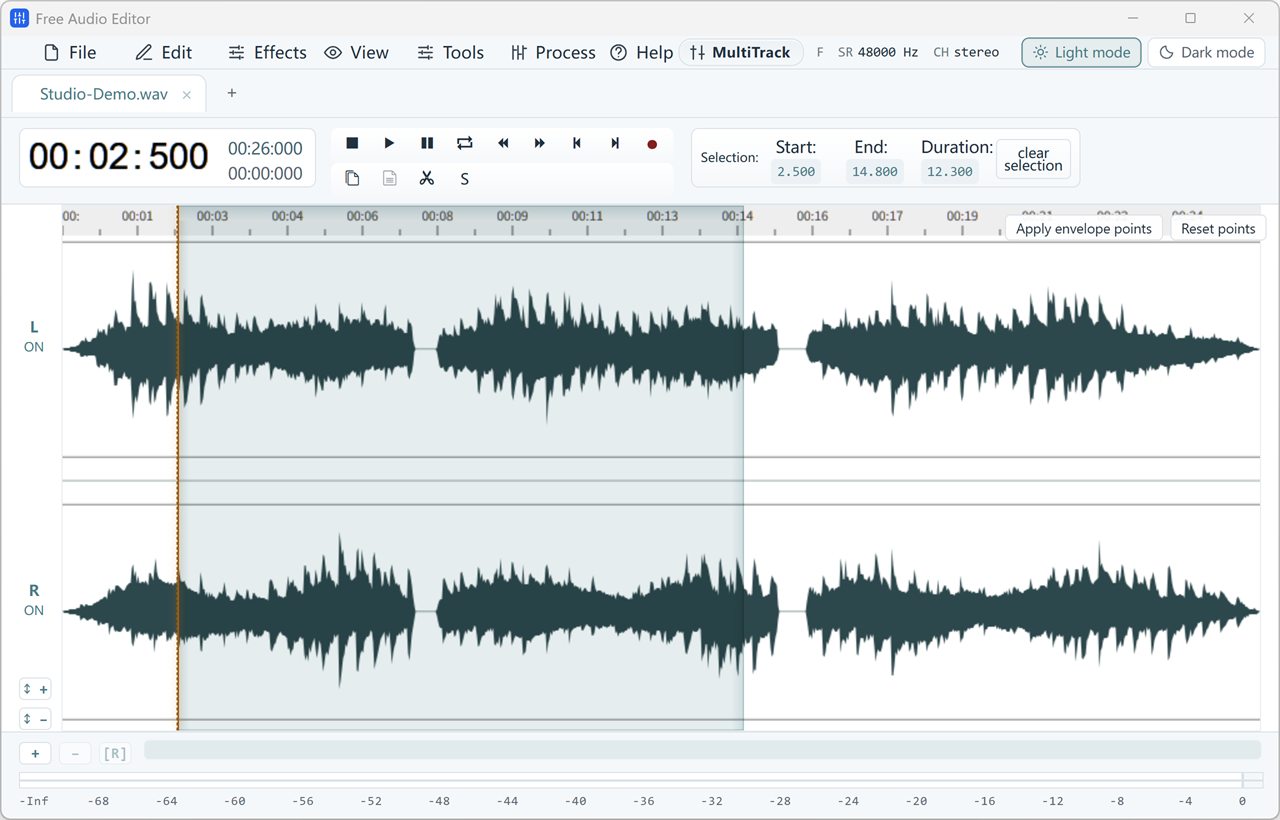
MP3、WAV、FLAC、M4A などをドロップすると、波形が出ます。残したい範囲をドラッグし、「選択範囲を書き出し…」でその部分だけ WAV にします。不要な部分を消すときは、選択して削除です。切り口はゼロクロスに合うので、プチッと鳴りにくくなります。フェードは数ミリ秒でも、始まりと終わりがなじみます。
マイクと、パソコンから出ている音
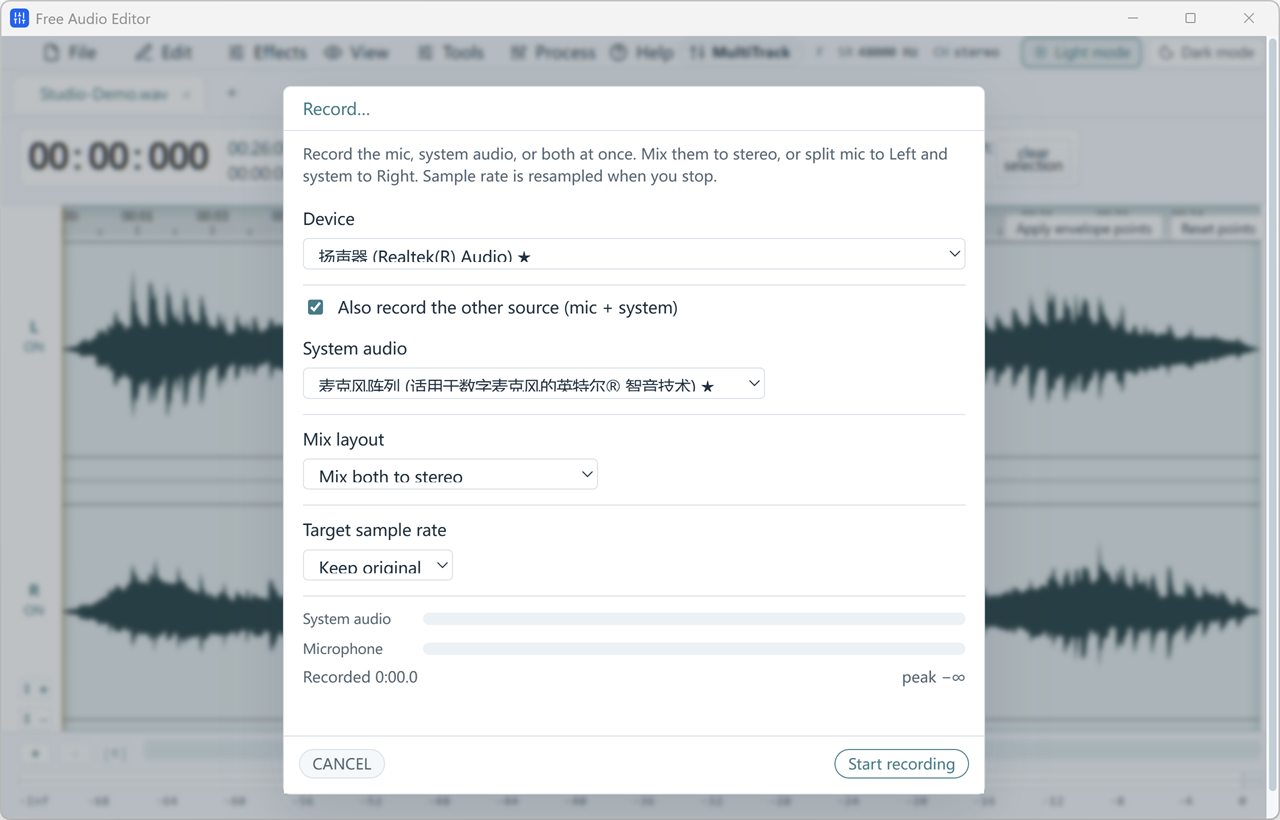
ツール > 録音… です。マイク、再生中の音、または両方を同時に録れます。パソコンの音を録るときは、先にそのアプリで再生を始めてから録音を押します。止まると、その録音が編集画面に開きます。
ノイズは、聞いてから確定する
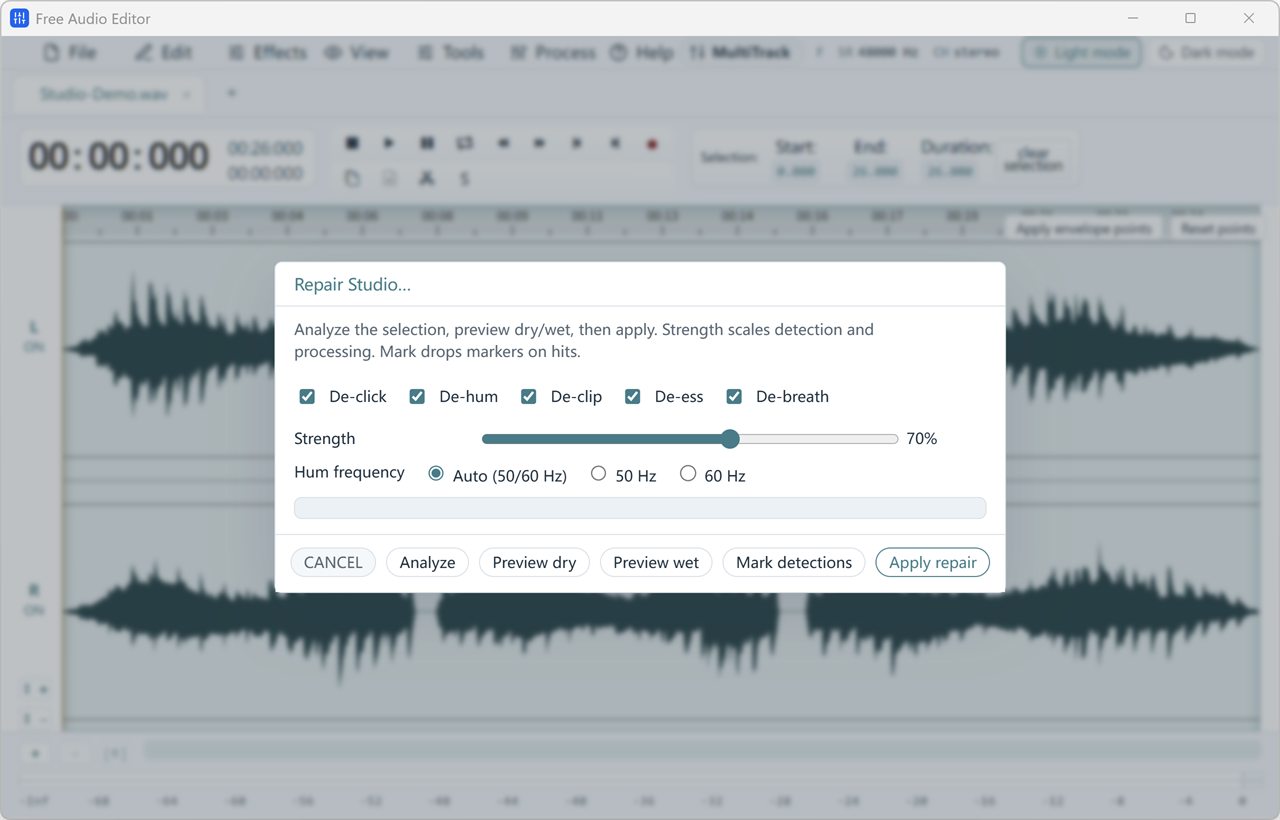
話声の背景は、処理 > ノイズ除去(音声)。クリック、ハム、音割れ、きついサ行、息は修復スタジオです。処理前と処理後を聞き、強さは少しずつ。大きく欠けた音は、元には戻りません。
MP3のまま保存したいときは、登録してこのソフトから書き出すか、WAVを 無料の変換ソフト に通します。編集そのものに登録は要りません。
よくある質問
MP3を開いたあと、無料で保存できる形式は何ですか?
WAVです。プロジェクトの保存も無料です。MP3やFLACへの直接書き出しは登録が要ります。
切った場所で音が鳴ります。
範囲の端が波形の途中で切れていることがあります。ゼロクロスへのスナップを使い、短いフェードを足してください。
録音ボタンはどこですか?
ツールメニューの「録音…」です。Ctrl+K で「録音」と入れても出てきます。
ノイズを強くかけると声まで消えます。
そのとおりです。強さを下げて、処理前と比べてから確定してください。