MP3、M4A、FLAC 和 WAV — 整個資料夾一次轉完
三步就好
- 新增檔案
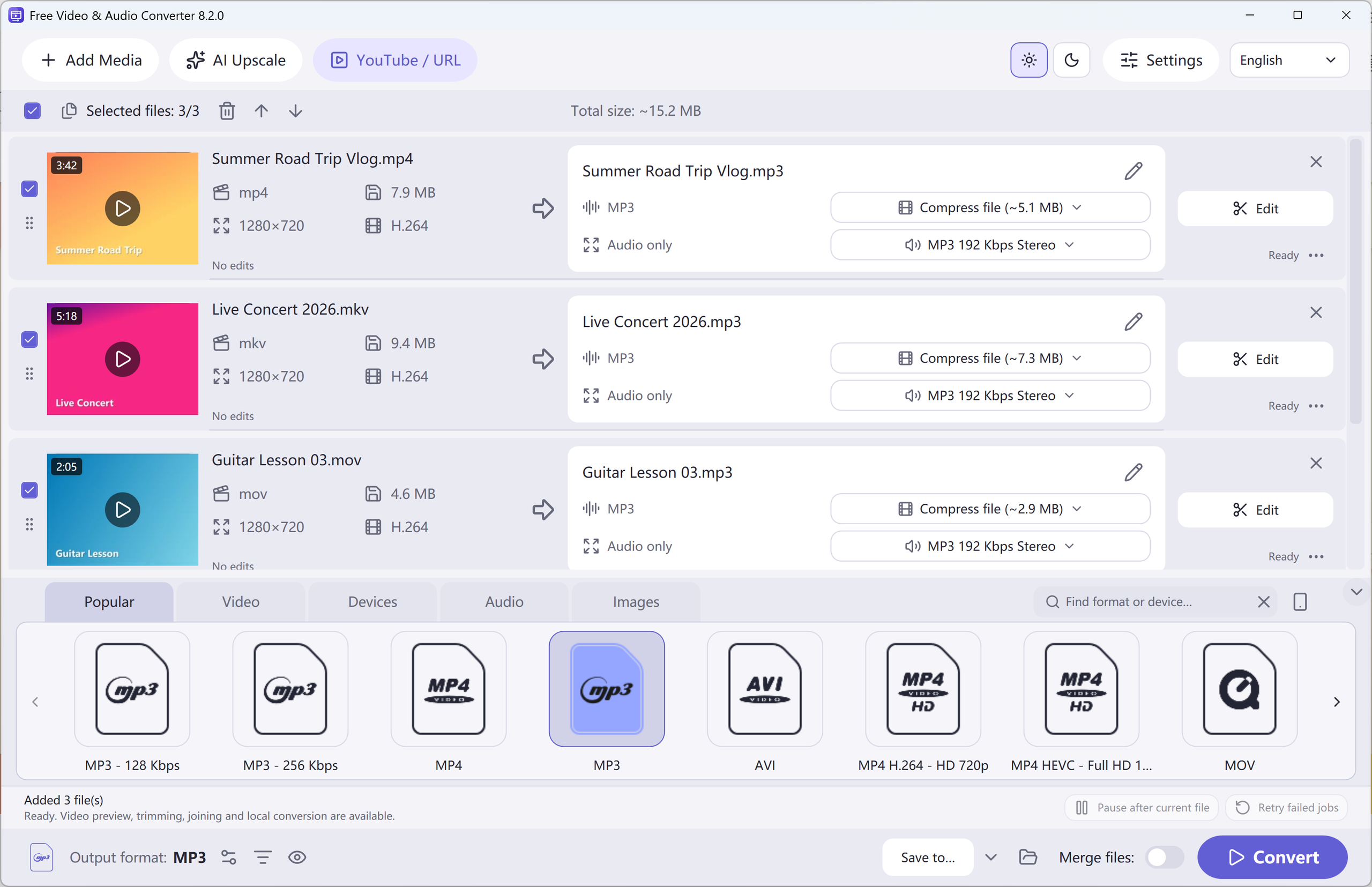
點「新增檔案」,或直接把影片拖進去。支援 MP4、MKV、MOV、AVI、WebM 等。
- 選 MP3
底部的音訊裡選 MP3。音樂用 256 或 320 kbps,說話用 128 往往就夠。不想損失的話選 FLAC 或 WAV。
- 轉換
在「儲存至」指定資料夾,然後點「轉換」。
一部影片,或整個資料夾
檔案都會進到同一個佇列。可以跳過某一個、調整順序,或只給它單獨的設定。其餘的跟著佇列的設定走。
先裁一段,再轉 MP3
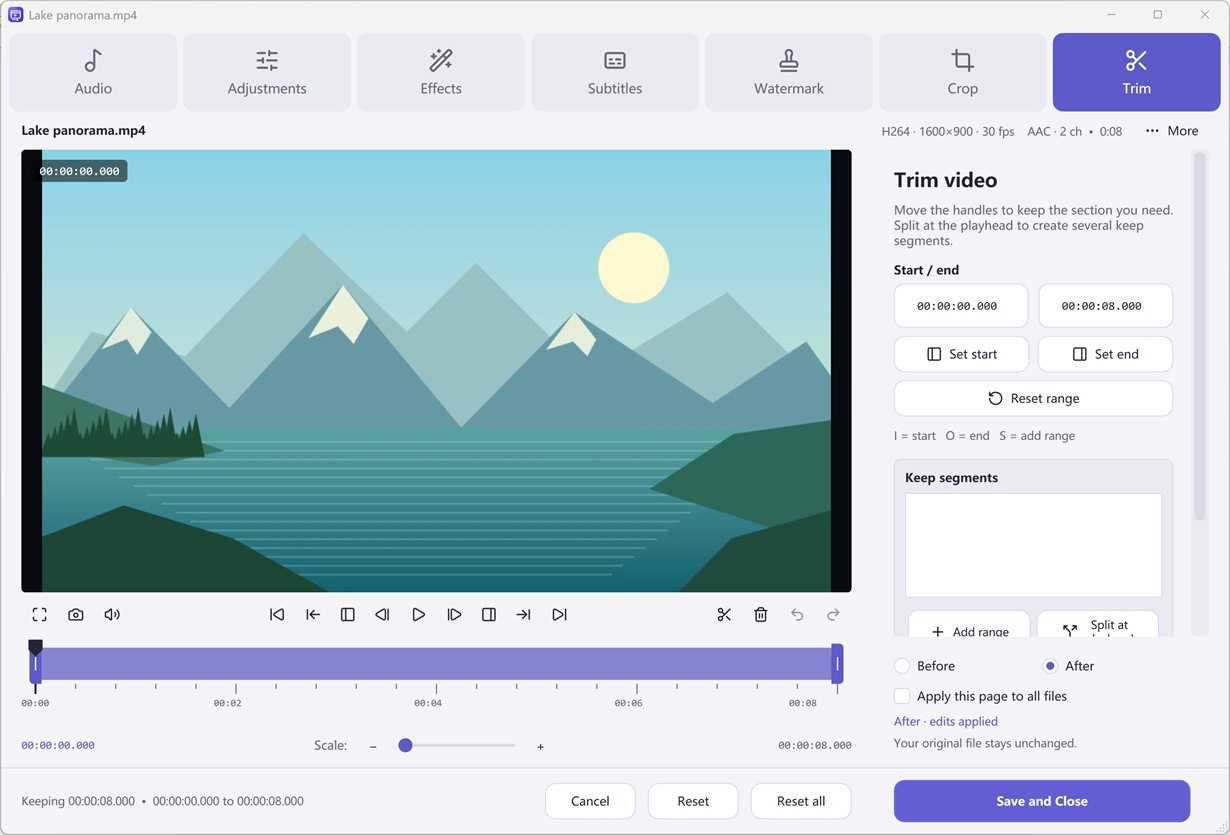
點「編輯」,把開頭和結尾定到毫秒。好幾段可以各自存成檔案,也可以合成一個。原來的影片不會被改動。
YouTube 和播放清單
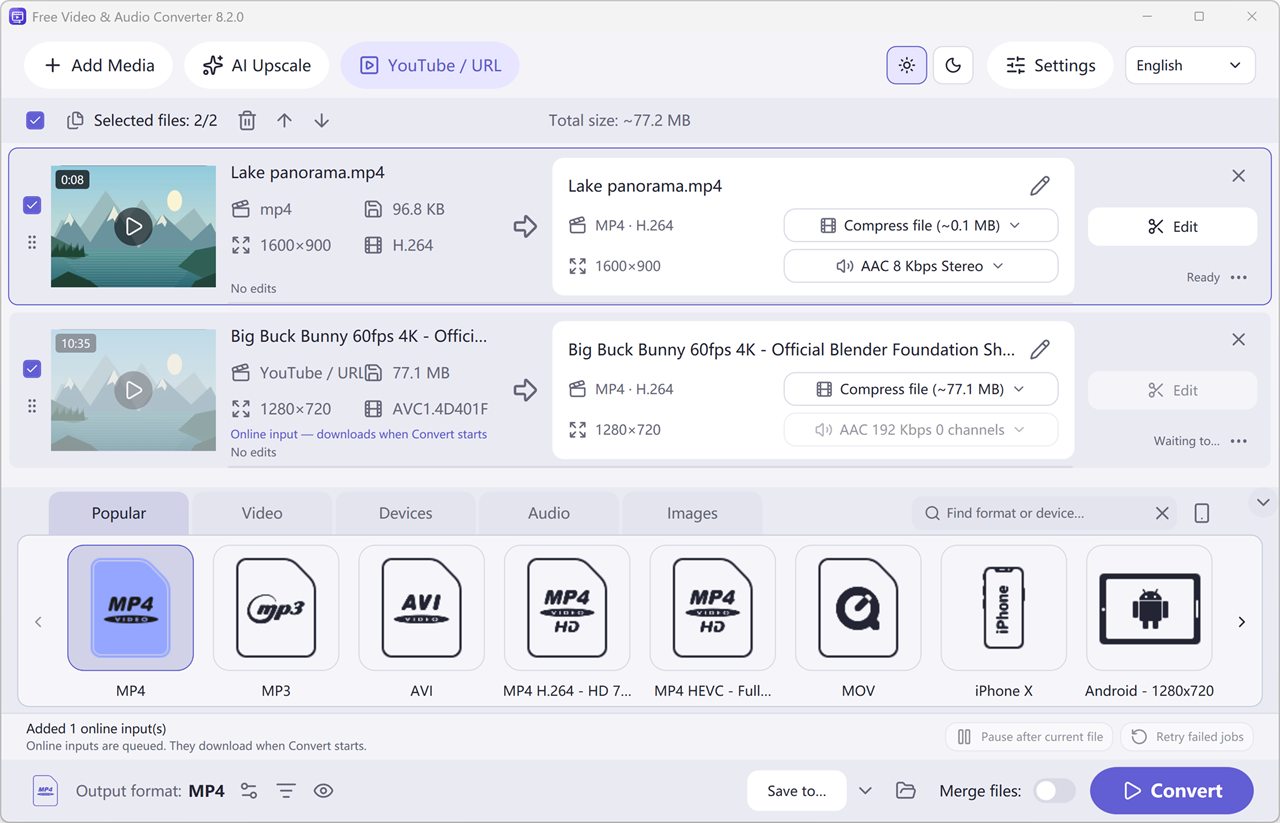
這個按鈕的名字是 YouTube / URL。貼上連結,點「讀取格式」;要 MP3 的話選「僅音訊」。播放清單最多 100 項,每一項單獨占一行。私人清單和自動產生的 Mix 不行。點「轉換」之後才會開始下載。
轉之前先知道這幾件事
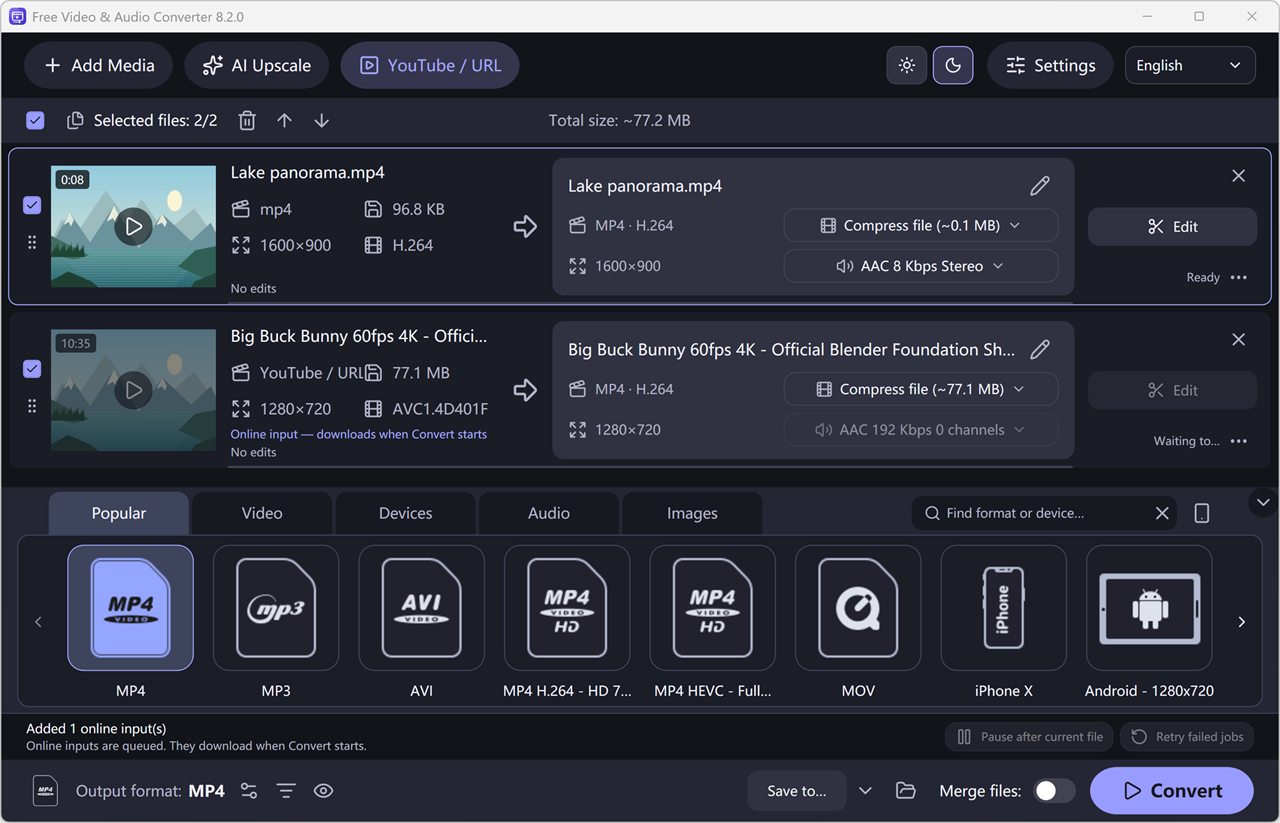
這個轉換器能匯出的格式都免費,包括 320 kbps 的 MP3。不會加浮水印。
播放清單最多 100 個。已刪除、私人或你所在地區打不開的影片會被跳過。
有防拷保護的 DVD 和有 DRM 的檔案打不開。
常見問題
轉成 MP3 真的免費嗎?
免費。MP3(包括 320 kbps)、M4A、FLAC 和 WAV 都不用付費,也沒有浮水印,不限時長。
可以一次轉很多部影片嗎?
可以。把資料夾或多個檔案放進佇列,點一次「轉換」。
我的檔案會被上傳嗎?
不會。已經在電腦裡的影片就在本機轉換。YouTube 連結要等你點「轉換」才開始下載。
一個播放清單能下多少個?
最多 100 個,每個存成一個檔案。
Windows 10 能用嗎?
能。Windows 10 版本 2004 及以上,以及 Windows 11,都要 64 位元。沒有 Mac 版。