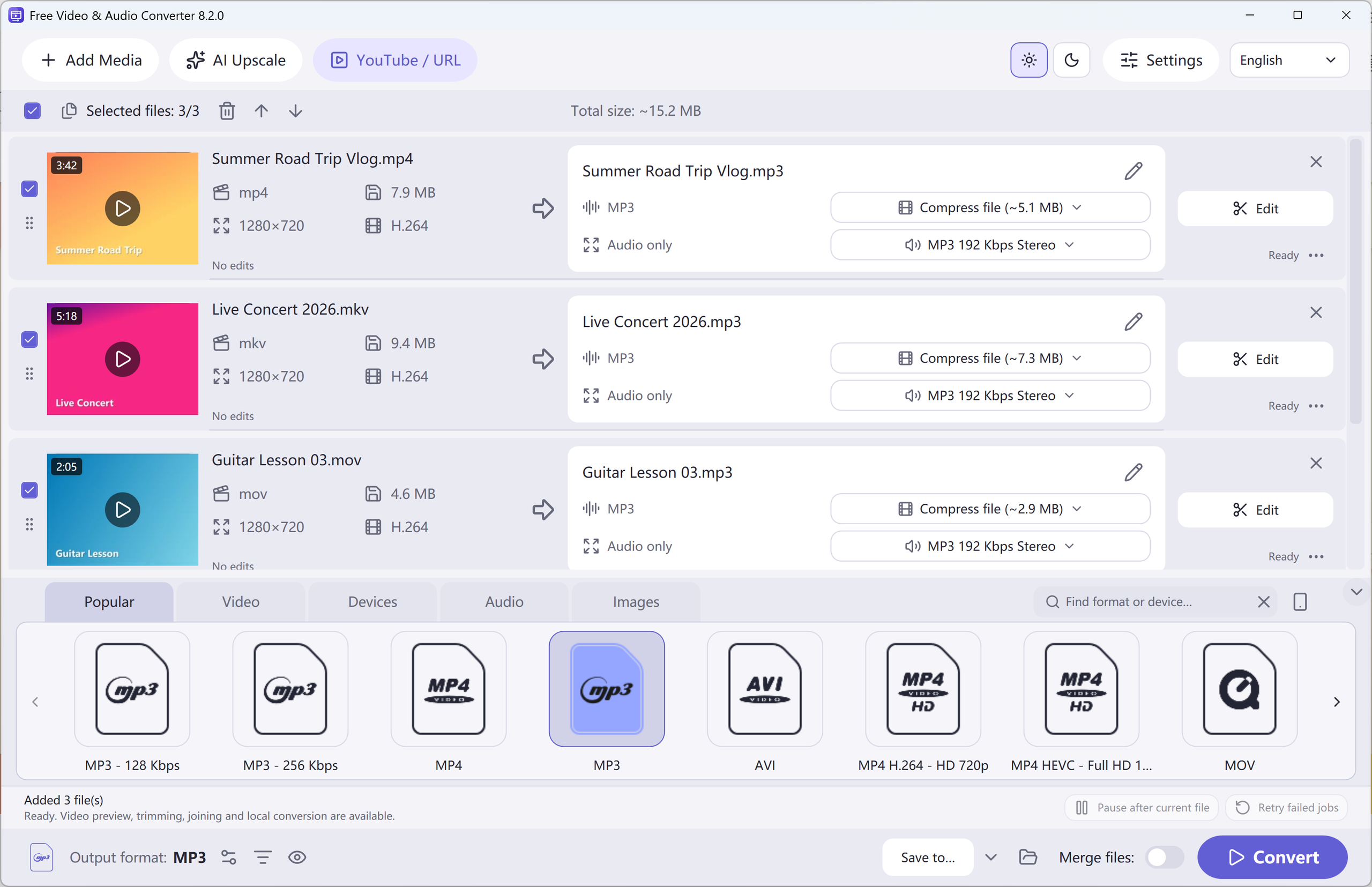
세 단계
- 파일 추가
“파일 추가”를 누르거나 동영상을 그대로 끌어 놓으세요. MP4, MKV, MOV, AVI, WebM 등을 엽니다.
- MP3 선택
아래 오디오에서 MP3를 고르세요. 음악은 256이나 320 kbps, 말소리는 128로도 충분한 경우가 많습니다. 손실시키기 싫으면 FLAC나 WAV.
- 변환
“저장 위치”에서 폴더를 정하고 “변환”을 누르세요.
한 편이든 폴더 전체든
모두 같은 대기열에 들어갑니다. 하나만 빼거나, 순서를 바꾸거나, 그 파일만 설정을 다르게 줄 수 있습니다. 나머지는 대기열 설정을 따릅니다.
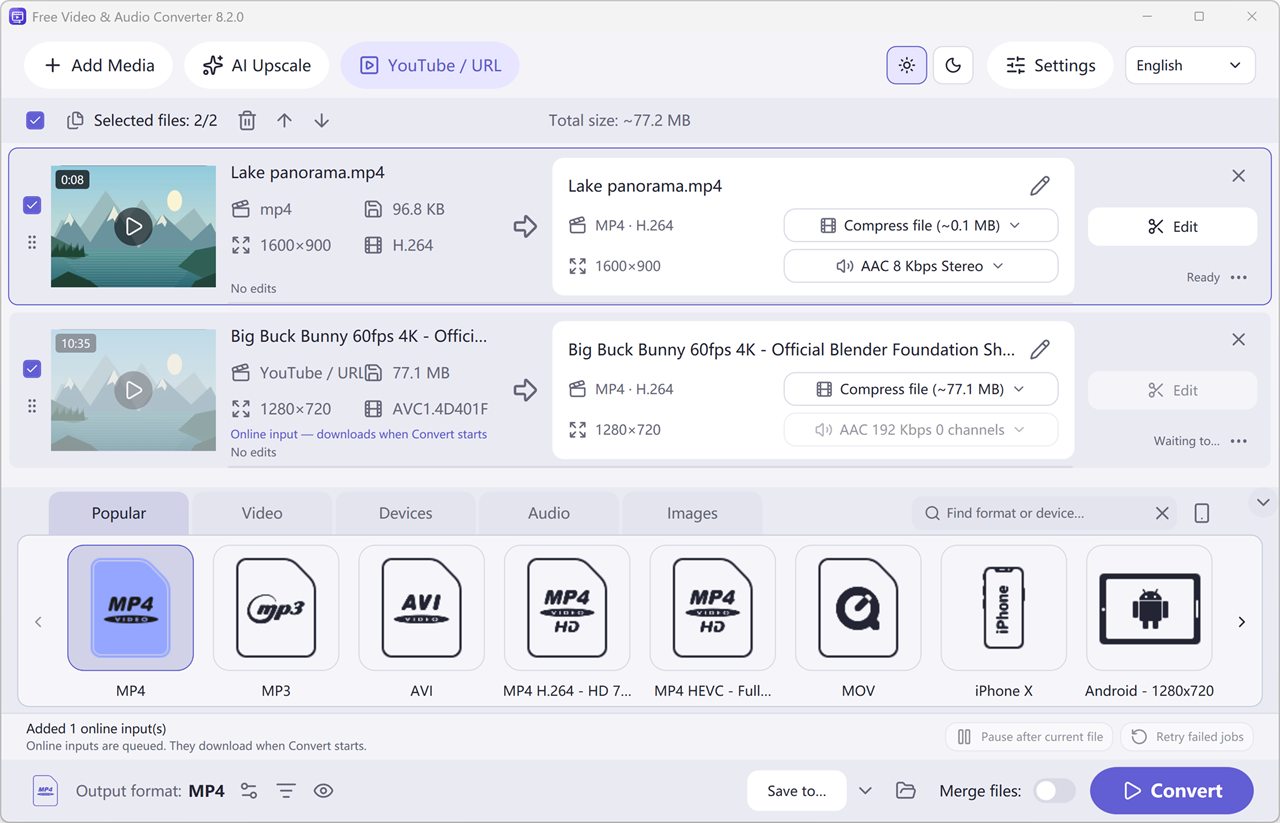
필요한 구간만 잘라서 변환
“편집”에서 시작과 끝을 밀리초까지 지정합니다. 여러 구간을 파일로 나누거나 하나로 합칠 수 있습니다. 원본 영상은 그대로 둡니다.
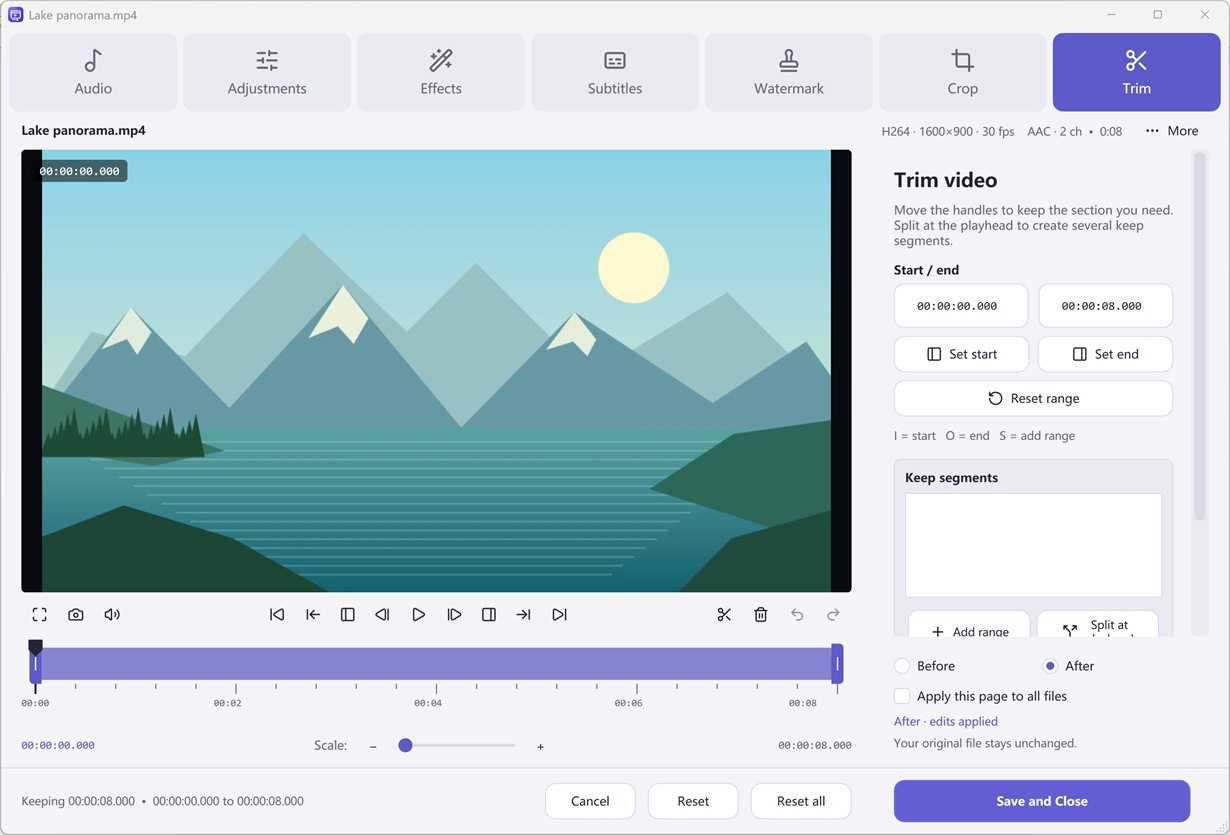
YouTube와 재생목록
버튼 이름은 YouTube / URL입니다. 링크를 붙이고 “형식 불러오기”를 누른 뒤, MP3로 만들 거면 “오디오만”을 고르세요. 재생목록은 최대 100개이고, 항목마다 한 줄이 됩니다. 비공개 목록과 자동 믹스는 되지 않습니다. 다운로드는 “변환”을 누른 뒤에 시작됩니다.
시작하기 전에
이 변환기가 만드는 파일은 모두 무료입니다. 320 kbps MP3도 포함됩니다. 워터마크는 붙지 않습니다.
재생목록은 100개까지입니다. 삭제됐거나, 비공개이거나, 지금 지역에서 막힌 영상은 건너뜁니다.
복사 방지된 DVD와 DRM이 걸린 파일은 열리지 않습니다.
자주 묻는 질문
MP3 변환은 정말 무료인가요?
무료입니다. 320 kbps MP3와 M4A, FLAC, WAV 모두 요금이 없습니다. 워터마크도 없고 시간 제한도 없습니다.
동영상을 여러 개 한꺼번에 바꿀 수 있나요?
가능합니다. 폴더나 파일 여러 개를 대기열에 넣고 “변환”을 한 번 누르세요.
파일이 업로드되나요?
되지 않습니다. PC에 있는 영상은 그 자리에서 변환됩니다. YouTube 링크는 “변환”을 누른 뒤에 다운로드가 시작됩니다.
재생목록은 몇 개까지인가요?
최대 100개입니다. 하나씩 별도 파일이 됩니다.
Windows 10에서 되나요?
됩니다. Windows 10 버전 2004 이상과 Windows 11, 64비트입니다. Mac 버전은 없습니다.