Konuşma durduğunda tek perdede süren pes bir ses duyabilirsiniz. Elektrik uğultusu böyle duyulur. Hışırtı ise hava sesini andırır. Önce gürültünün belirgin olduğu bir duraklama ve ardından alçak sesle söylenen bir kelime bulun.
Hem uğultuyu hem konuşmayı seçin
Kısa bir duraklamayı ve yanındaki kelimeyi birlikte seçin. Müzik kaydında pes bir notayı kullanabilirsiniz. Böylece işlemden sonra hem gürültünün ne kadar azaldığını hem de korumak istediğiniz sesin nasıl değiştiğini duyarsınız.
Otomatik algılamayı deneyin
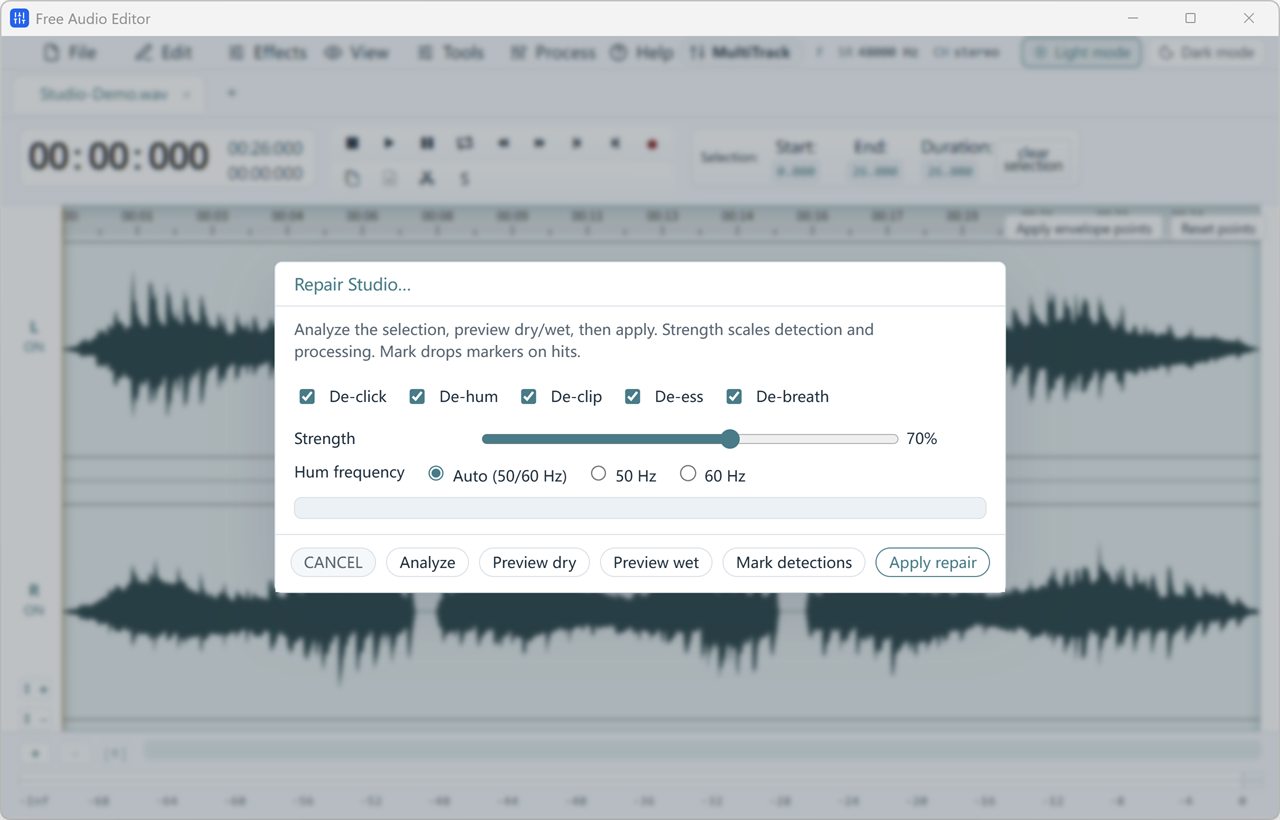
Process > Repair Studio menüsünü açın. Yalnızca De-hum etkin kalsın. Auto (50/60 Hz) seçeneğini seçip Analyze düğmesine basın. Aynı bölümün önce özgün hâlini Preview dry ile, ardından işlenmiş hâlini Preview wet ile dinleyin.
50 ve 60 Hz ayarlarını karşılaştırın
Uğultu sürüyorsa aynı seçim üzerinde işlem şiddetini değiştirmeden önce 50 Hz, sonra 60 Hz deneyin. Dinleme sesini sabit tutun. Bas nota inceliyor veya konuşma dolgunluğunu yitiriyorsa işlem şiddetini azaltıp yeniden dinleyin.
Yalnızca etkilenen bölümü işleyin
Uğultunun duyulduğu aralığı seçin ve Apply repair düğmesine basın. Röportajın ortasında başlayan bir uğultu için işlemi oradan başlatın. İşlenen bölüme giriş ve çıkışı dinleyip özgün kaydı saklayın.
Ses örneğinde önce harmonikleriyle birlikte bir uğultu, ardından kısa bir hışırtı duyulur.