Tra due frasi emerge a volte un suono basso di altezza costante. Può essere un ronzio di rete. Il fruscio ricorda piuttosto il soffio dell’aria. Ascolta una pausa e una parola pronunciata piano prima di scegliere il trattamento.
Prepara un breve confronto
Seleziona la pausa insieme alla parola vicina o a una nota bassa dello strumento. Mantieni fisso il volume di ascolto. Le cuffie aiutano se l’altoparlante del telefono riproduce a fatica le frequenze più basse.
Prova il riconoscimento automatico
Apri Process > Repair Studio e lascia attivo soltanto De-hum. Scegli Auto (50/60 Hz) e premi Analyze. Ascolta la selezione originale con Preview dry, poi quella trattata con Preview wet.
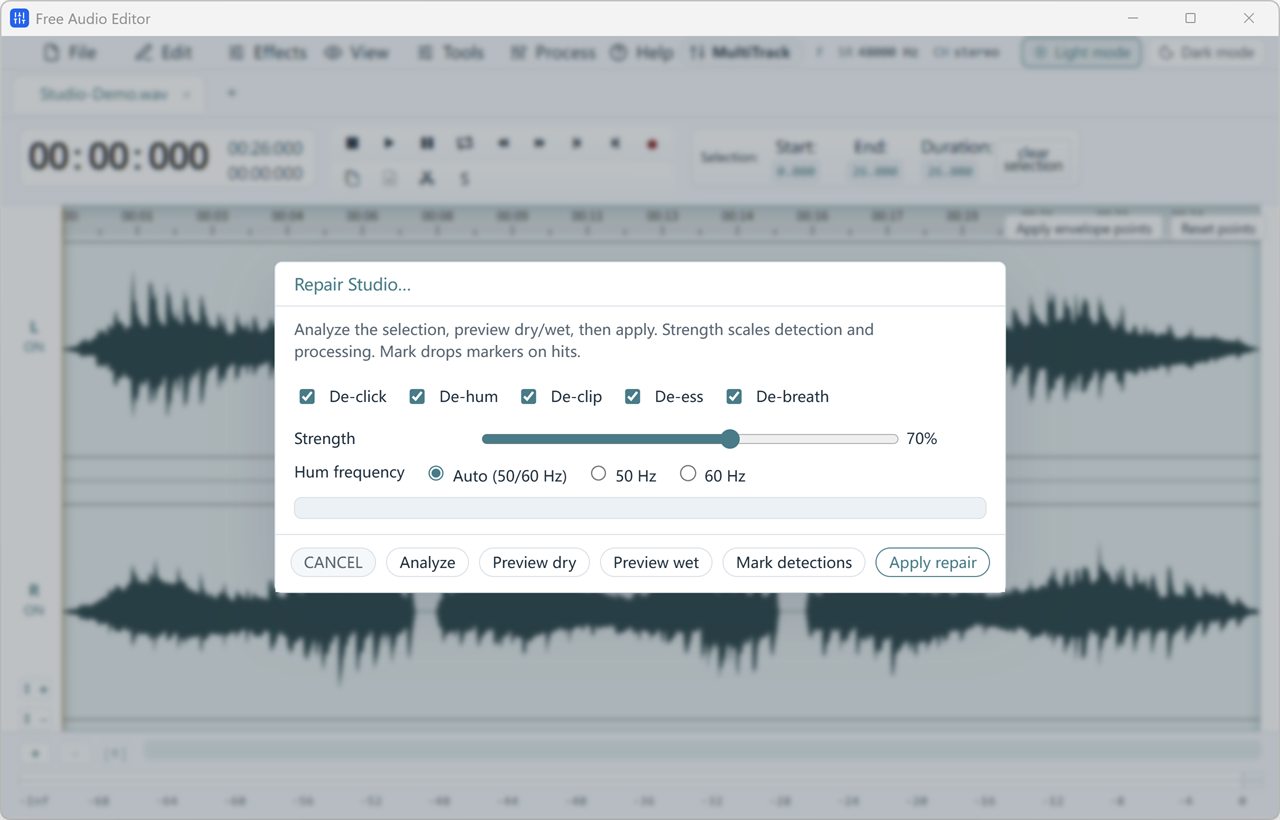
Ascolta a 50 e a 60 Hz
Se il ronzio rimane, prova manualmente entrambe le frequenze sulla stessa selezione, a parità di intensità. Verifica se la voce perde corpo o una nota di basso suona vuota. Riduci l’intensità e ascolta di nuovo prima di confermare.
Intervieni sul tratto interessato
Seleziona la parte in cui compare il ronzio e scegli Apply repair. Riproduci l’audio a cavallo dell’inizio e della fine della zona trattata. Conserva la registrazione originale per un eventuale nuovo confronto.
Nell’esempio ascolterai prima il ronzio con le sue armoniche e poi un breve fruscio.