Convertir vídeo a MP3 Conversor de vídeo y audio gratis para Windows 11 y 10
Windows 11 y Windows 10 (64 bits). ¿Quiere cortar el audio después? Abrir el editor de audio
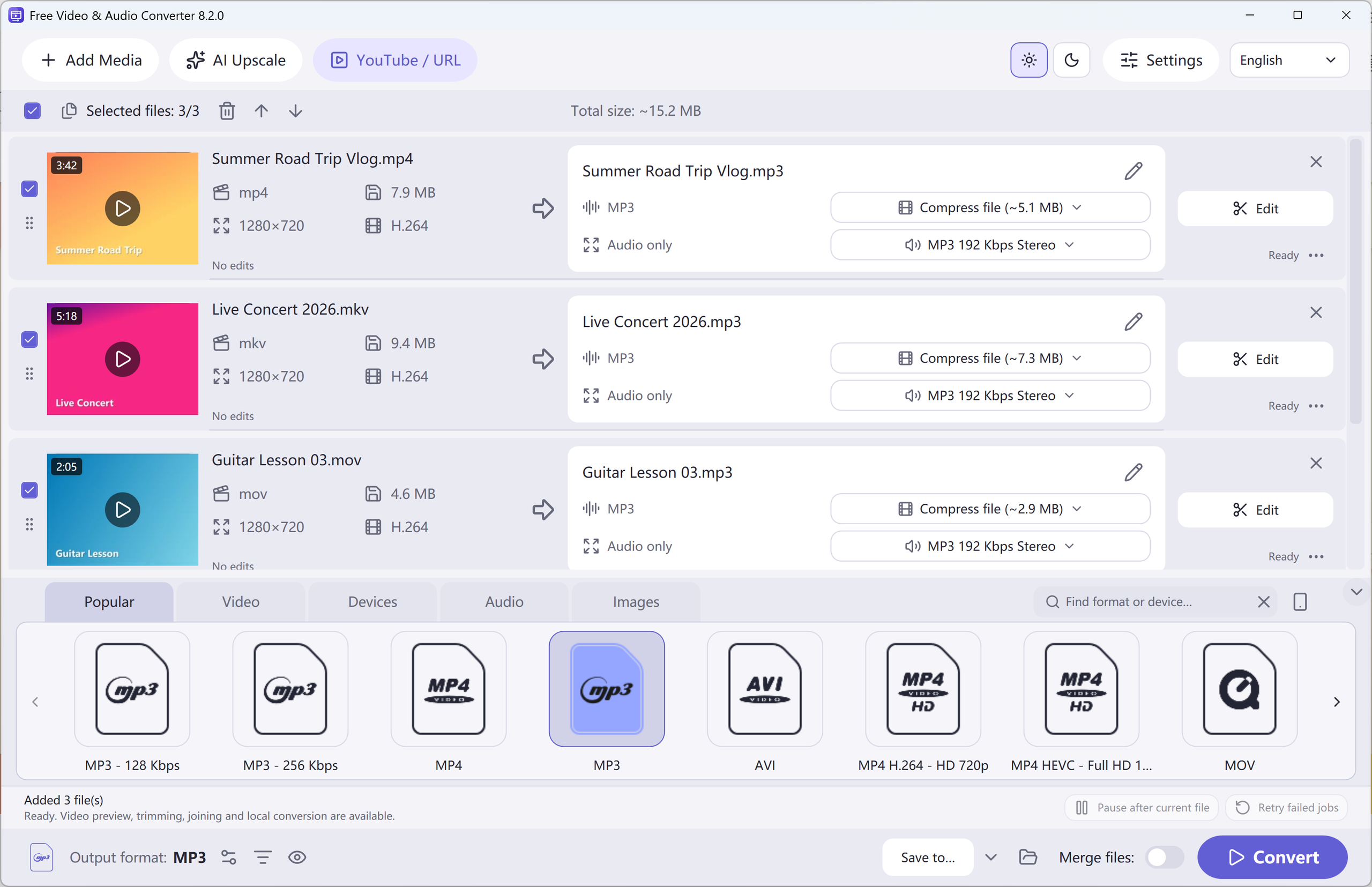
Tres pasos
- Añadir archivos
El botón «Añadir archivos», o arrastrar los vídeos. MP4, MKV, MOV, AVI, WebM y otros.
- Elegir MP3
Abajo, en Audio, elija MP3. 256 o 320 kbps para música, 128 para voz. FLAC o WAV si no quiere perder nada.
- Convertir
Indique la carpeta con «Guardar en» y pulse Convertir.
Un vídeo o una carpeta
Todo entra en la misma lista. Puede dejar fuera un archivo, cambiar el orden o darle un ajuste distinto. El resto sigue lo que haya elegido para la lista.
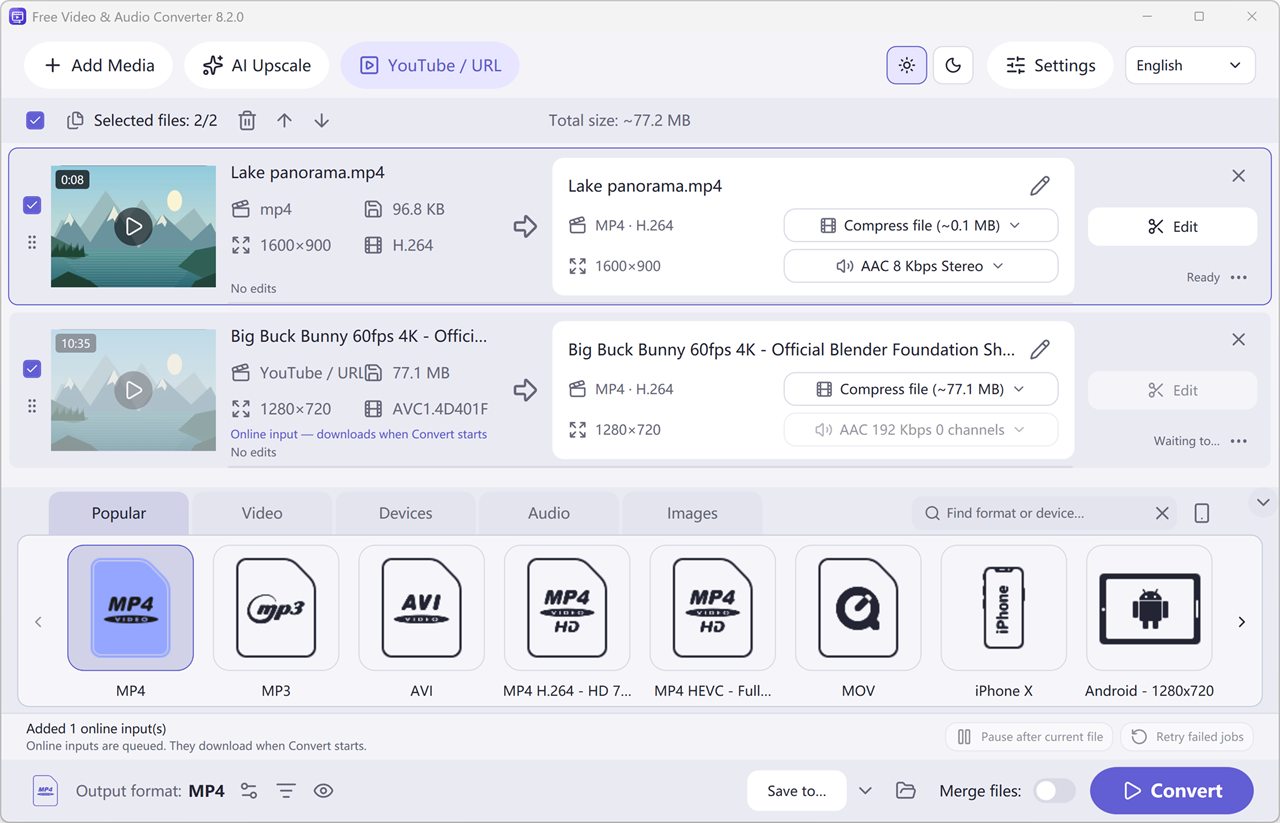
Quedarse solo con un tramo
Con Editar marca el inicio y el fin, al milisegundo. Varios tramos salen como archivos sueltos o como uno solo. El vídeo original no se toca.
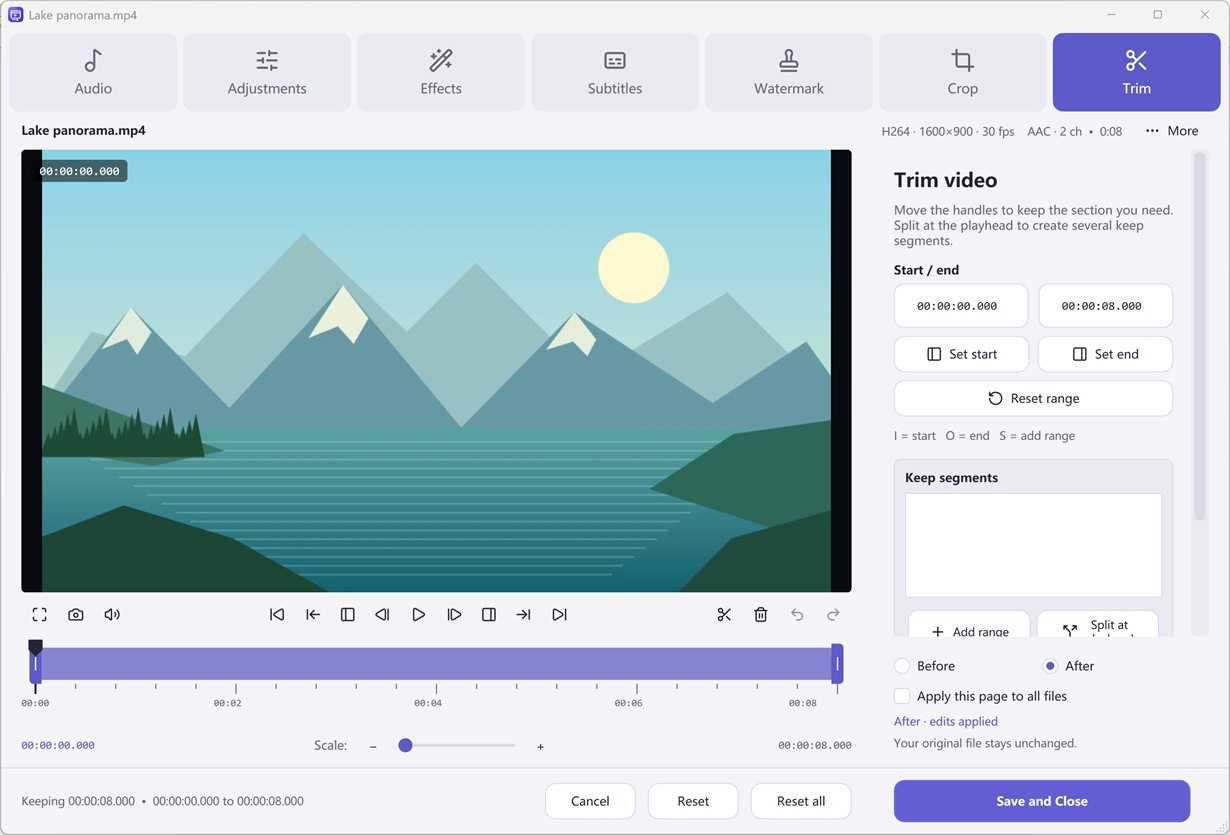
YouTube y listas
El botón se llama YouTube / URL. Pegue el enlace, pulse «Leer formatos» y, si quiere MP3, elija «Solo audio». Una lista aporta hasta 100 vídeos, cada uno en su fila. Las listas privadas y las mezclas automáticas no entran. La descarga empieza al pulsar Convertir.
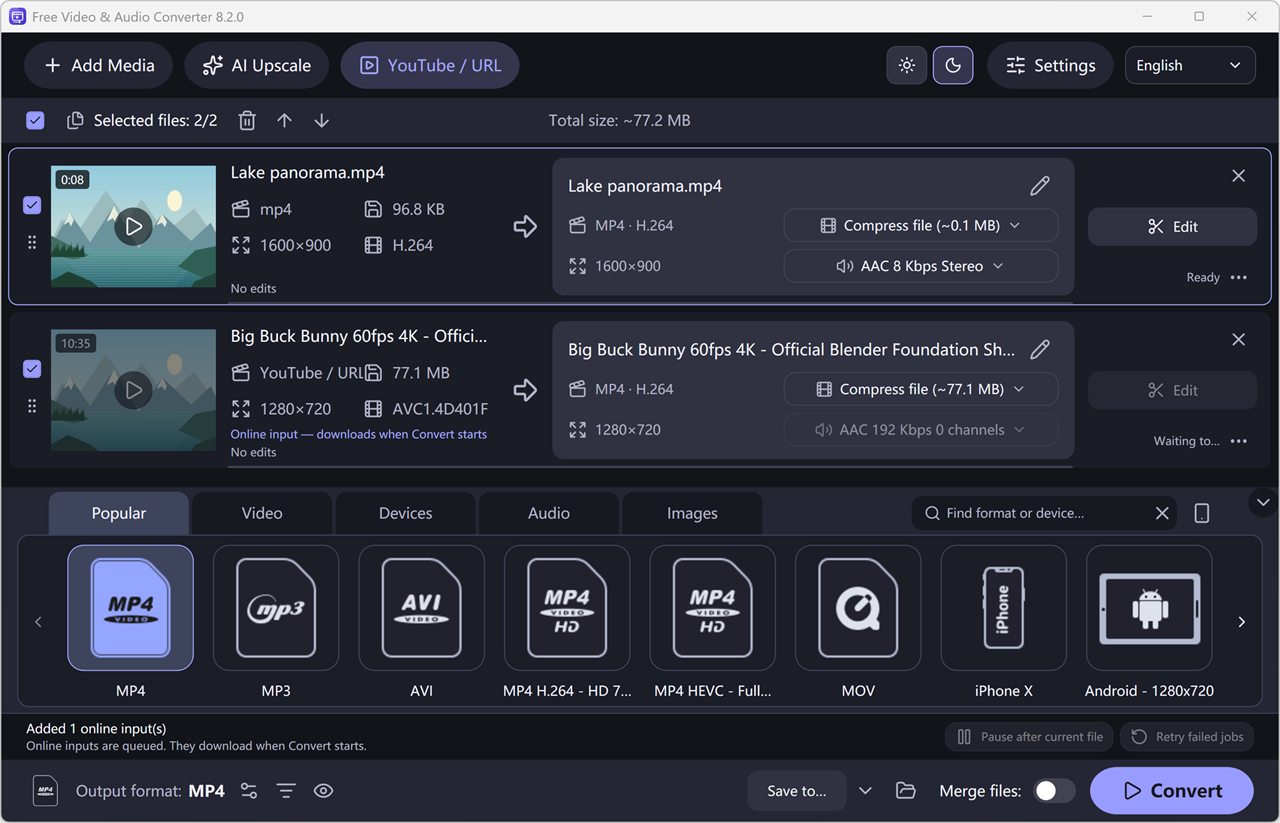
Antes de convertir
Todo lo que exporta este conversor es gratis, también el MP3 a 320 kbps. No se añade marca de agua.
Una lista se detiene en 100 vídeos. Los que están borrados, en privado o bloqueados en su país se saltan.
El programa no abre DVD protegidos ni archivos con DRM.
Preguntas frecuentes
¿Convertir a MP3 es realmente gratis?
Sí. MP3, también a 320 kbps, M4A, FLAC y WAV son gratis. Sin marca de agua y sin límite de tiempo.
¿Puedo convertir muchos vídeos a la vez?
Sí. Añada una carpeta o varios archivos y pulse Convertir una sola vez.
¿Se suben mis archivos?
No. Un vídeo que ya está en el PC se convierte ahí. Con un enlace de YouTube, la descarga empieza al pulsar Convertir.
¿Cuántos vídeos caben en una lista?
Hasta 100. Cada uno se guarda como un archivo.
¿Funciona en Windows 10?
Sí, desde Windows 10 versión 2004, y en Windows 11, de 64 bits. No hay versión para Mac.