팟캐스트 첫 문장을 다시 읽고 싶을 때 첫 녹음을 지울 필요가 없습니다. 두 테이크를 같은 위치의 다른 트랙에 담아 두면 음악이 시작되는 순간과 다음 사람의 말에 맞춰 발음과 호흡을 비교할 수 있습니다.
첫 테이크의 시작점 잡기
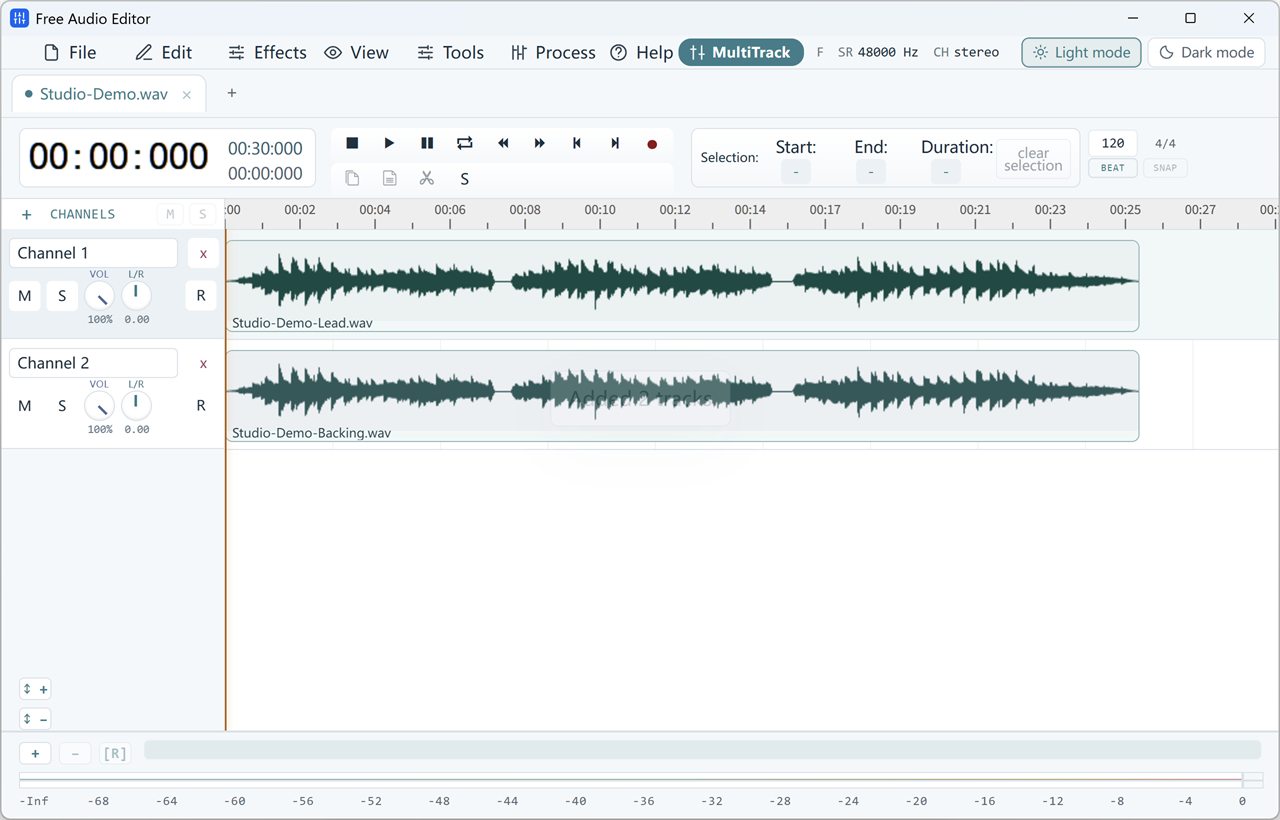
멀티트랙 화면에서 첫 트랙의 이름을 ‘테이크 A’로 정합니다. 재생 헤드를 대사가 시작될 위치보다 조금 앞에 놓고 눈금의 시간을 적어 둡니다. A의 R을 눌러 녹음 대기 상태로 바꾸고 녹음을 시작합니다. 잠시 숨을 고른 뒤 문장을 읽고 정지합니다.
새 트랙에 같은 대사 녹음하기
+(Add Channel)를 눌러 ‘테이크 B’를 추가합니다. 재생 헤드를 적어 둔 시간으로 옮기고 B의 R을 눌러 녹음 대상을 바꿉니다. 같은 마이크 거리에서 문장을 다시 읽습니다. 호흡 때문에 시작이 늦었다면 B의 클립 전체를 같은 줄에서 움직여 첫소리를 맞춥니다.
반주를 살려 두고 번갈아 듣기
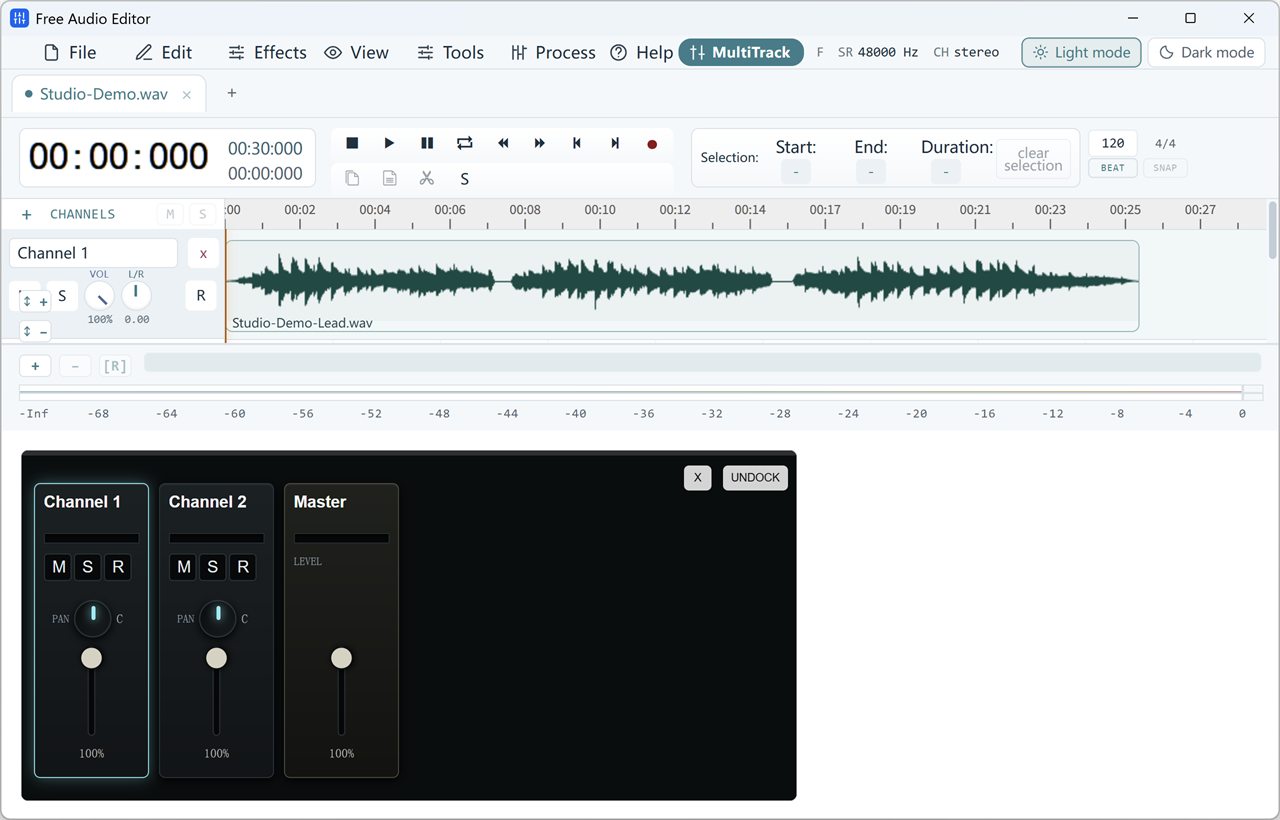
B의 M으로 음소거하고 문장 바로 앞부터 재생합니다. 이번에는 B의 음소거를 풀고 A를 음소거합니다. 같은 위치, 같은 음량에서 들으며 어떤 테이크가 앞 문장이나 음악에 자연스럽게 이어지는지 확인합니다.
채택하지 않은 테이크도 저장하기
입소리나 잘린 음절을 자세히 들으려면 해당 트랙의 S(Solo)를 누릅니다. 확인이 끝나면 솔로를 해제하고 선택한 테이크만 들리도록 다른 쪽을 음소거합니다. 수정할 수 있는 프로젝트로 저장한 뒤 다음 대사까지 이어서 들어 보세요.
목소리가 두 겹으로 들리면 A와 B가 모두 재생 중인지 확인하세요. 반주와 함께 판단할 때는 솔로도 해제합니다.