假設你正在錄 Podcast 的開場白。第一遍唸得清楚,還想換一種語氣試試。讓兩次錄音各占一軌,就能在相同的配樂位置切換試聽,也保有改選另一遍的餘地。
設定第一遍錄音的起點
開啟多軌時間軸,將第一軌命名為「旁白 A」。把播放指標移到開口之前,記下尺規上的時間。按該軌的 R 設成待錄,開始錄音,停頓片刻再唸台詞。停止後回放確認。
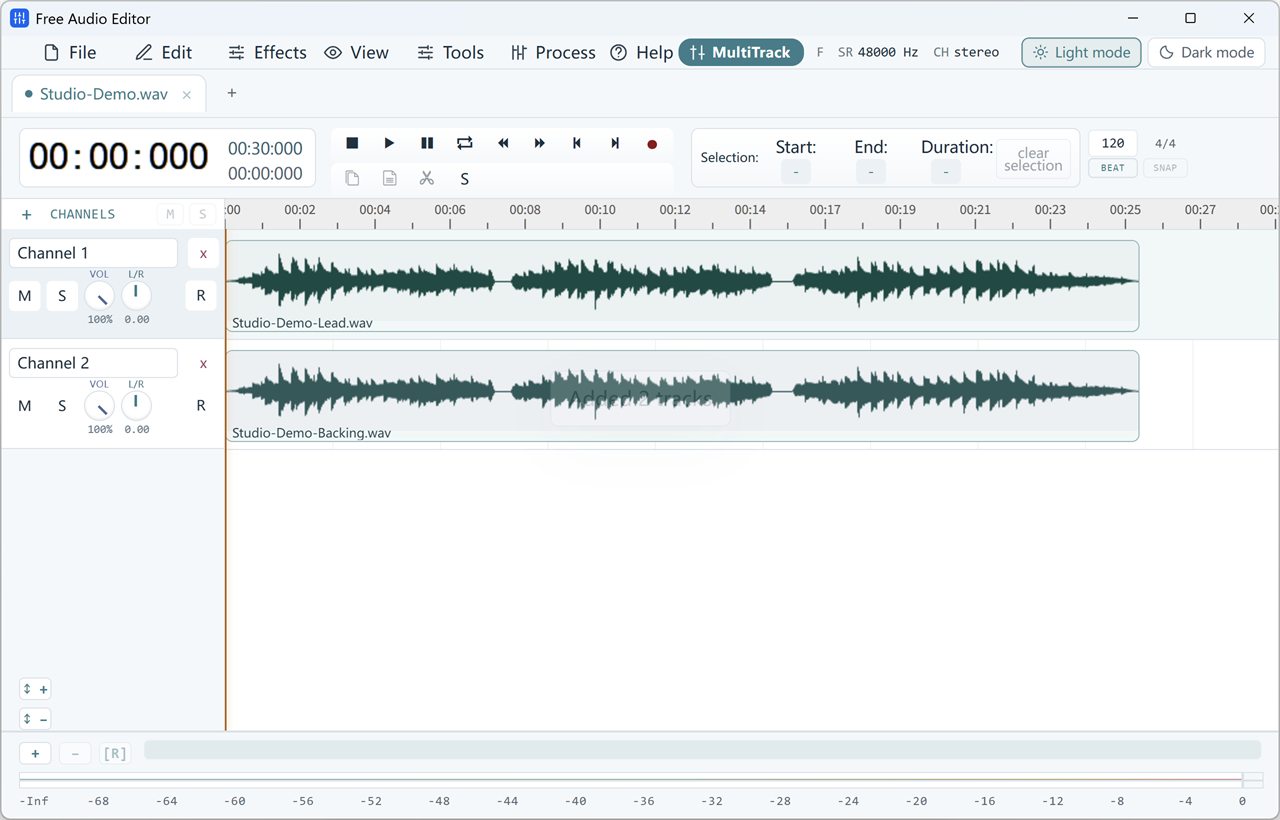
新增音軌錄第二遍
按 +(Add Channel)新增「旁白 B」。將指標移回剛才的起點,按 B 軌的 R,把錄音目標切到 B。保持麥克風的位置,唸完第二遍。若吸氣長短造成開頭錯位,沿著原軌拖動片段,聽著對齊第一個字。
保留配樂,輪流試聽
先用 B 軌的 M 靜音,從台詞之前播放。接著解除 B 的靜音,將 A 靜音,再從同一處、以相同音量試聽。配樂和來賓的接話都還在,較容易聽出節奏合不合拍。
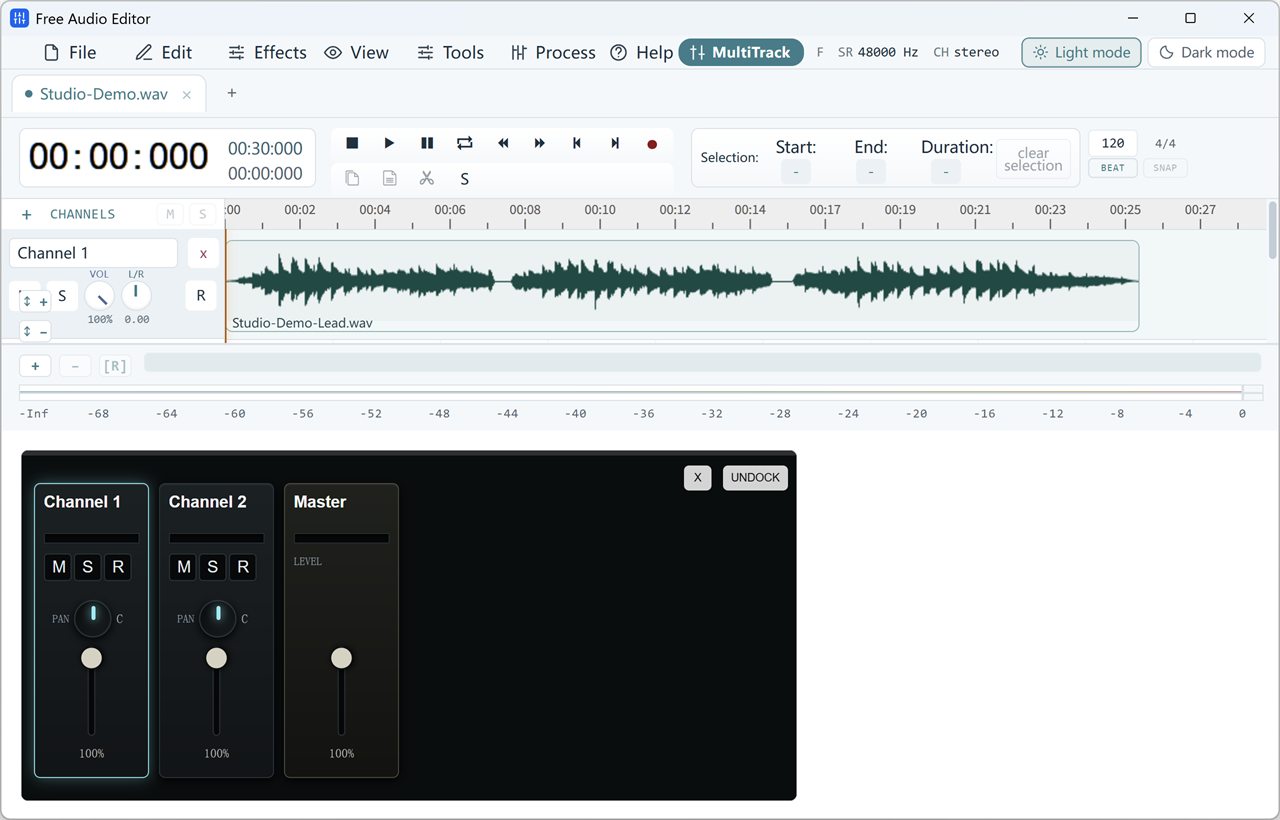
檢查細節並保留備選
用 S(Solo)單獨聽某一遍的嘴巴雜音或被截斷的音節。檢查完要關閉獨奏,回到全曲。將備選音軌靜音,儲存可再編輯的專案,最後連著下一句播一次。
兩遍一起響時,檢查 M 的狀態;要判斷語氣,以同一段前後文來聽最清楚。