Misalnya, intonasi pembuka podcast sudah bagus, tetapi Anda ingin mencoba tempo yang lebih santai. Simpan kedua rekaman pada baris yang berbeda di linimasa. Anda bisa berganti versi di titik yang sama tanpa memotong rekaman pertama.
Tentukan titik awal versi pertama
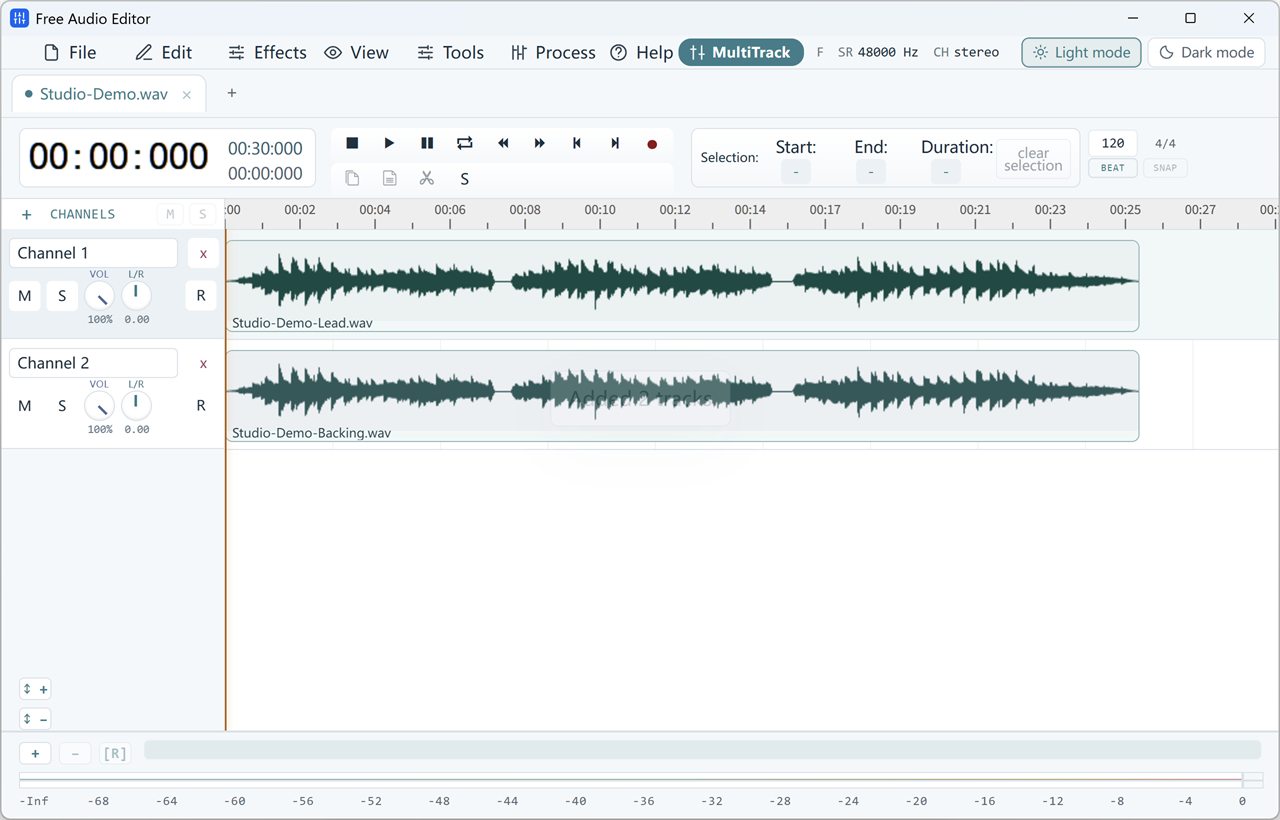
Di tampilan Multitrack, beri nama trek pertama “Versi A”. Tempatkan kursor sedikit sebelum kalimat dimulai dan catat waktunya. Klik R pada trek A untuk menyiapkan perekaman. Mulai merekam, ambil jeda singkat, lalu bacakan kalimat. Hentikan dan dengarkan kembali.
Rekam versi kedua pada trek baru
Klik + (Add Channel) dan beri nama trek “Versi B”. Kembalikan kursor ke waktu yang dicatat, lalu klik R pada B untuk mengalihkan tujuan rekaman. Bacakan lagi dengan jarak mikrofon yang sama. Jika tarikan napas membuat kata pertama terlambat, geser klip di barisnya sampai kata tersebut sejajar.
Bandingkan sambil mendengarkan pengiring
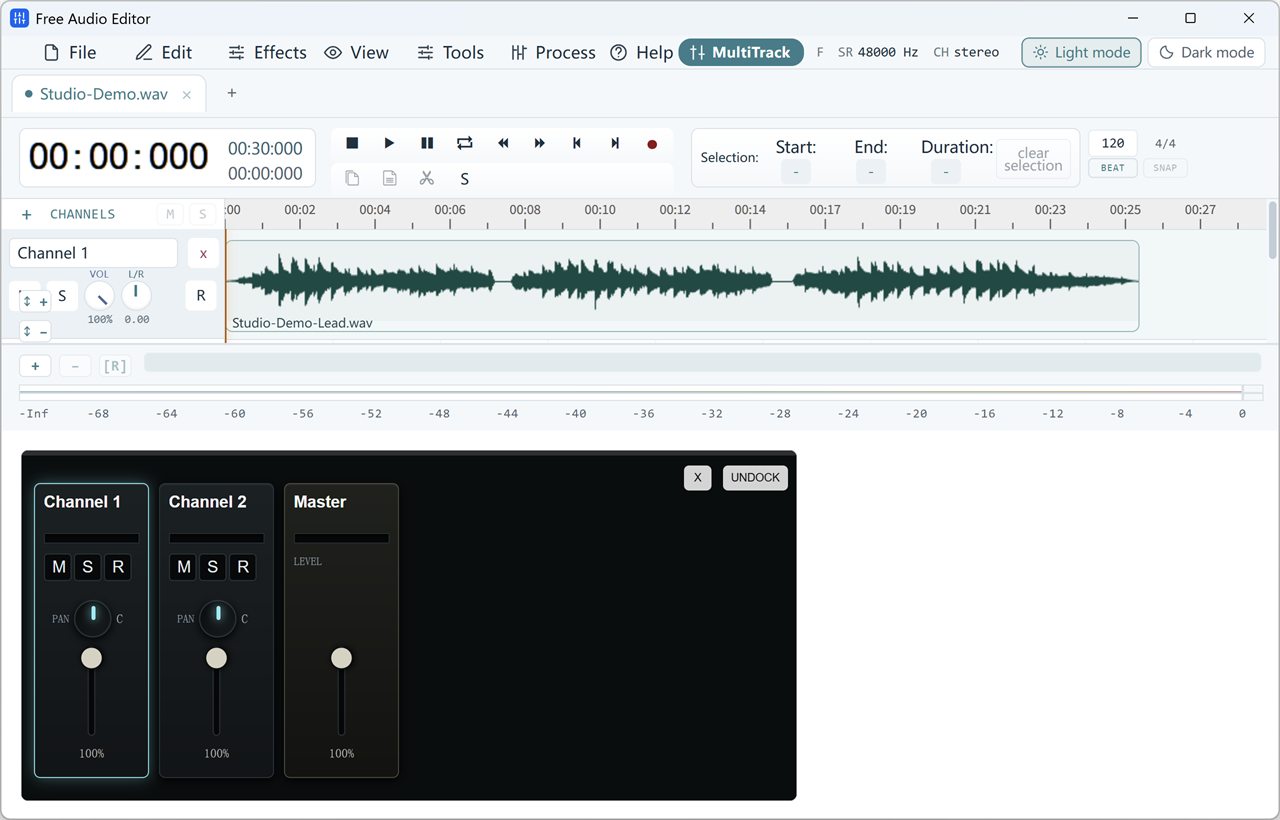
Bisukan B dengan M dan putar dari sesaat sebelum kalimat. Kemudian aktifkan B, bisukan A, dan dengarkan dari titik serta volume yang sama. Perhatikan kapan musik masuk dan bagaimana suara menyambung ke pembicara berikutnya.
Simpan versi cadangan
Gunakan S (Solo) untuk memeriksa bunyi mulut atau suku kata yang terpotong pada satu trek. Matikan Solo setelahnya. Biarkan versi pilihan berbunyi, bisukan versi cadangan, lalu simpan proyek agar bisa diedit lagi.
Jika suara terdengar ganda, periksa apakah kedua trek masih aktif. Putar hingga kalimat berikutnya untuk memeriksa sambungannya.