녹음한 내레이션과 사용할 수 있는 음악을 준비하세요. 인터뷰라면 진행자가 손님 이름을 말한 뒤 음악을 시작하고 첫 질문이 나올 때는 작게 유지하는 식으로 구성할 수 있습니다.
목소리와 음악을 서로 다른 트랙에 놓기
멀티트랙 보기(Multitrack)를 열고 두 파일을 서로 다른 줄로 끌어다 놓습니다. 목소리의 시작 위치를 정한 다음 음악 클립만 움직여 들어올 지점을 맞춥니다.
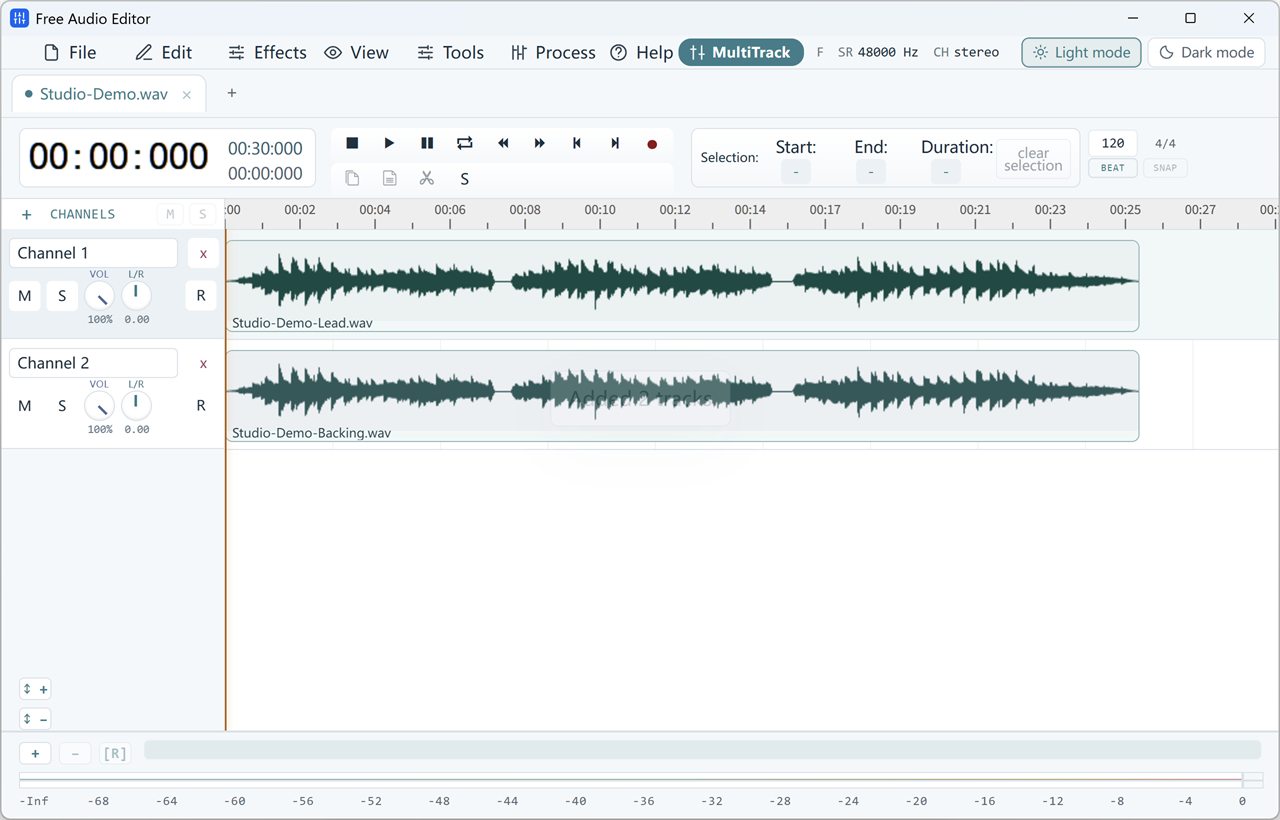
가장 작은 말끝을 들으며 음악 크기 맞추기
믹서에서 음악 페이더를 낮추고 두 트랙을 함께 재생합니다. 박자가 들릴 정도로 올리다가 말끝이 묻히면 조금 내립니다. 음악 트랙의 M을 눌러 목소리만 들을 때와 비교합니다.
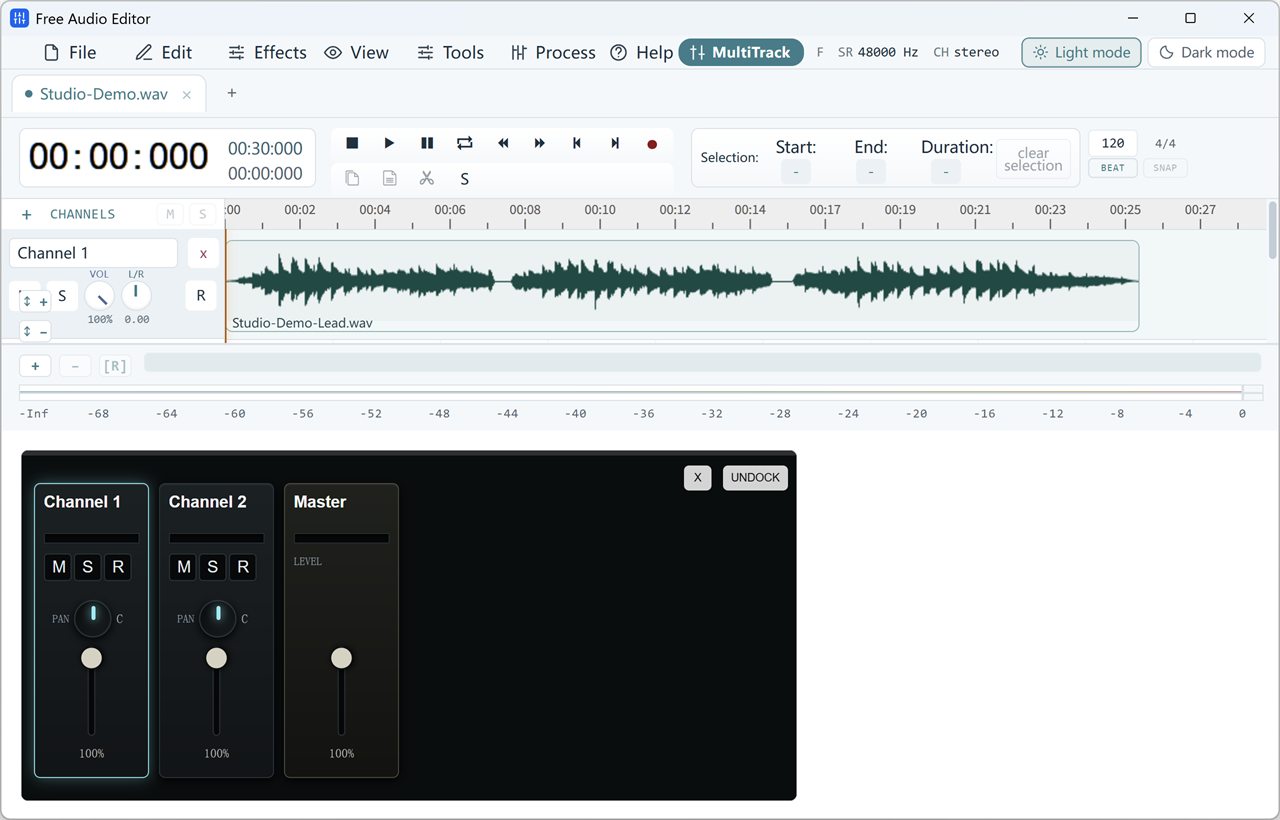
문장 사이에서만 음악 키우기
앞 문장 끝과 다음 문장 시작에서 Split Here로 음악을 나눕니다. 가운데 클립을 같은 시간 위치의 새 트랙으로 옮기면 그 구간의 크기만 따로 조절할 수 있습니다.
마지막 음절에 맞춰 음악 마무리하기
음악 클립 양끝의 페이드 핸들을 움직여 시작과 끝을 부드럽게 합니다. 가장 큰 구간에서 소리가 찢어지지 않는지 듣고, 편집 가능한 프로젝트를 저장한 뒤 출력 파일도 확인합니다.
음악 트랙만 음소거해 보세요. 갑자기 말이 잘 들린다면 목소리를 키우기 전에 음악을 조금 더 낮춰 보세요.