Der Einstieg ist eingesprochen, doch vielleicht klingt er mit einer anderen Betonung besser. In der Mehrspuransicht können Sie beide Fassungen nacheinander aufnehmen und zusammen mit der Musik beurteilen.
Den Einsatz für die erste Fassung markieren
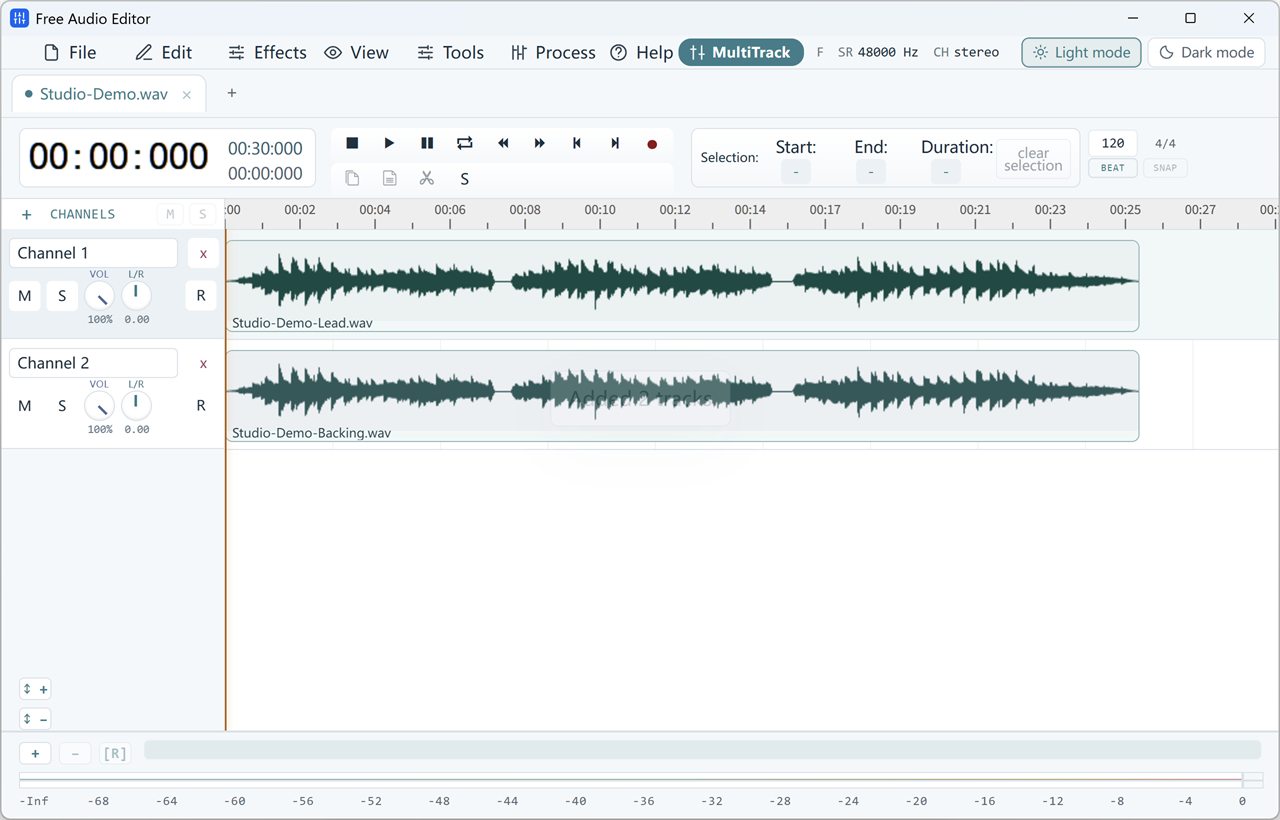
Benennen Sie in Multitrack eine Spur „Take A“. Setzen Sie den Abspielkopf kurz vor den Einsatz und notieren Sie die Zeit. Schalten Sie die Spur mit R für die Aufnahme scharf. Starten Sie die Aufnahme, sprechen Sie den Satz und stoppen Sie.
Die zweite Fassung auf einer neuen Spur aufnehmen
Fügen Sie mit + (Add Channel) die Spur „Take B“ hinzu. Kehren Sie zur notierten Zeit zurück und klicken Sie auf R auf Spur B. Nehmen Sie den Satz mit demselben Mikrofonabstand auf. Bei einem späteren Einsatz verschieben Sie den Clip auf seiner Spur, bis die ersten Wörter zusammenpassen.
Beide Fassungen mit der Musik vergleichen
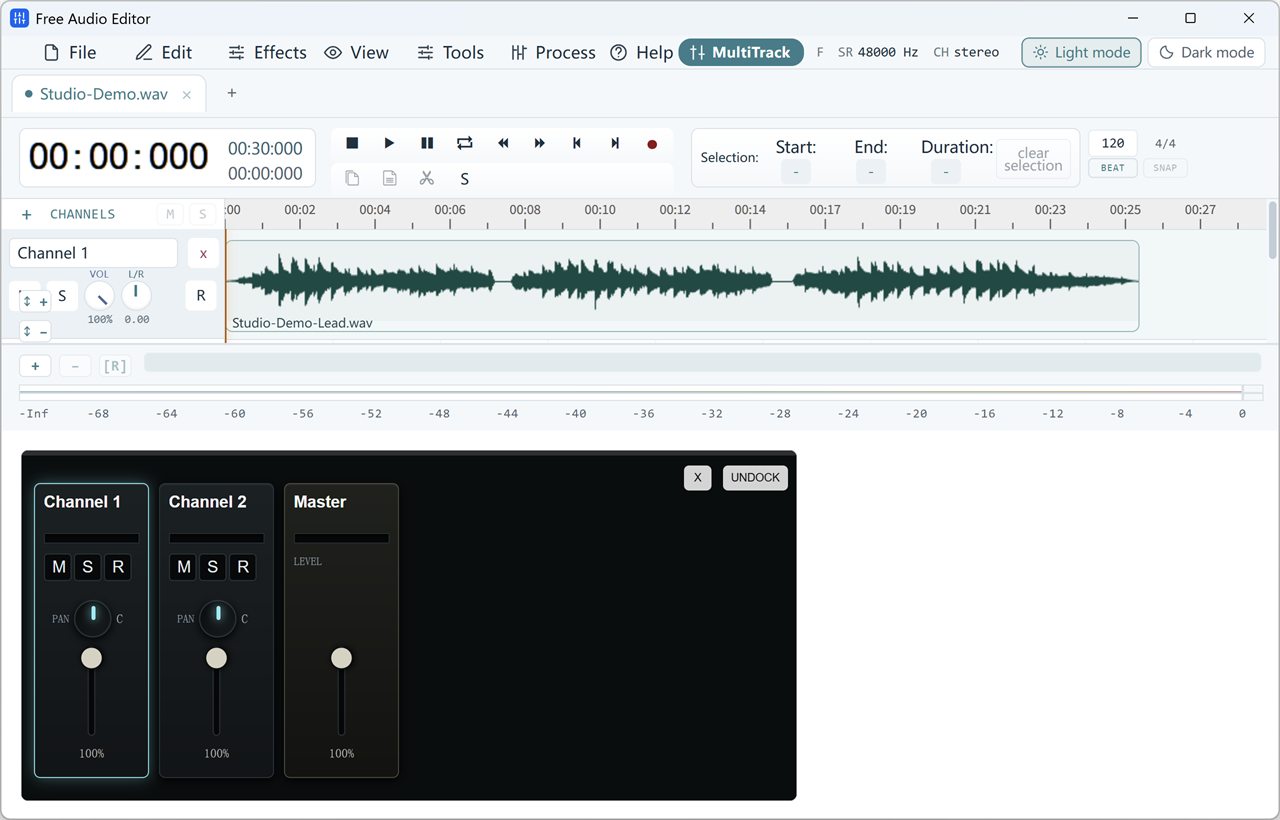
Schalten Sie B mit M stumm und hören Sie A ab kurz vor dem Einsatz. Tauschen Sie dann die Stummschaltung und hören Sie bei gleicher Lautstärke zu. Mit S (Solo) können Sie einen Mundlaut einzeln prüfen. Schalten Sie Solo danach wieder aus.
Die Alternative aufbewahren
Lassen Sie die bevorzugte Spur hörbar und die andere stumm. Speichern Sie das bearbeitbare Projekt. Hören Sie noch einmal den Übergang in den nächsten Satz, bevor Sie eine Hörfassung ausgeben.
Klingt die Stimme doppelt, prüfen Sie zuerst die M-Schalter der beiden Spuren.