Когда собеседник замолкает, на записи иногда слышно ровное «гудение» одной высоты. Шипение, напротив, напоминает струю воздуха. Найдите паузу, где хорошо слышна помеха, и начните с небольшого фрагмента, прежде чем обрабатывать всё интервью.
Выберите гул вместе с полезным звуком
Выделите паузу и следующее за ней тихое слово или протяжную низкую ноту. Только по паузе легко пропустить изменение тембра голоса. Слушайте через наушники или колонки, на которых гул заметен в оригинале, и оставьте громкость постоянной.
Попробуйте автоматический режим
Откройте Process > Repair Studio, включите De-hum и временно отключите другие виды обработки. Выберите Auto (50/60 Hz) и нажмите Analyze. Сначала прослушайте исходный сигнал через Preview dry, затем результат через Preview wet.
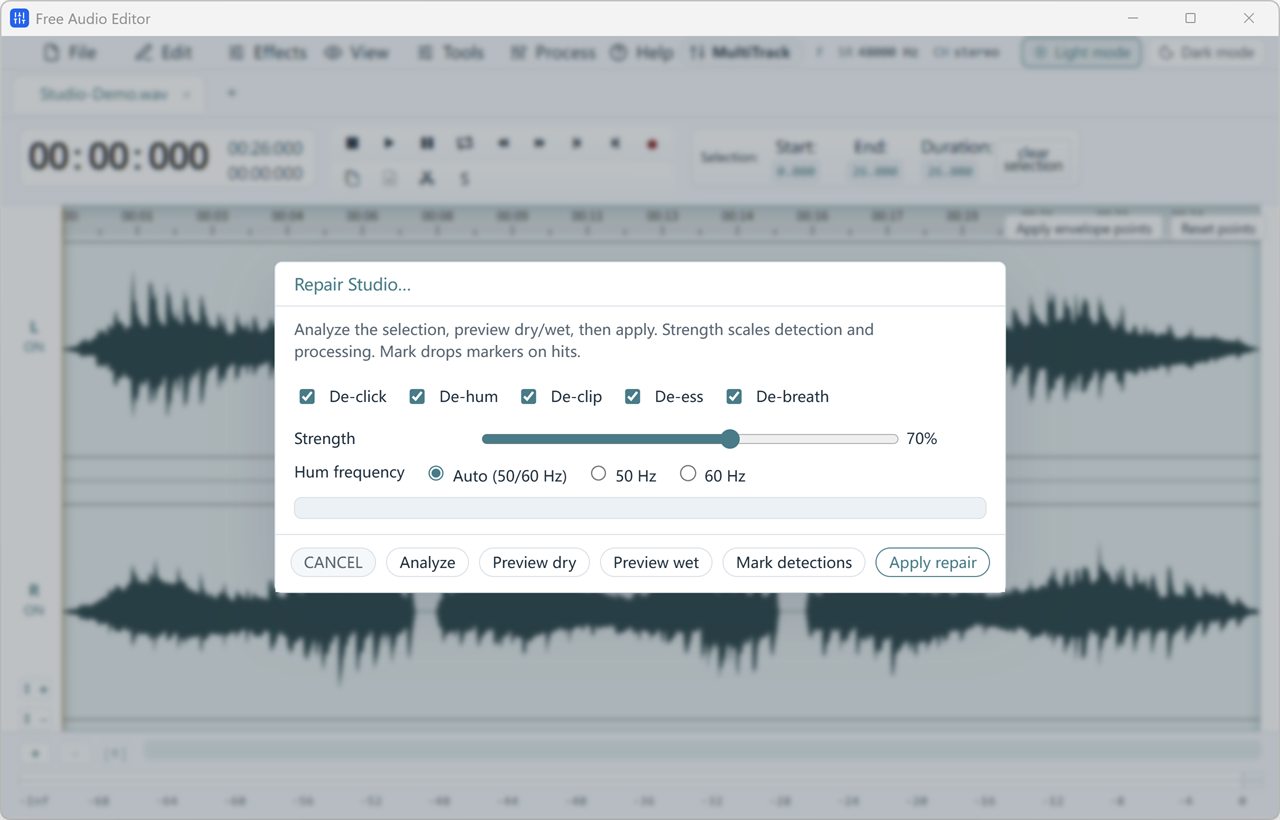
Сравните частоты вручную
Если фон остаётся, на том же выделении и с прежней интенсивностью проверьте 50 Hz и 60 Hz. Слушайте не только паузу, но и басовые ноты: их обертоны могут совпасть с гармониками гула. Если голос стал пустым, уменьшите интенсивность обработки.
Обработайте участок с помехой
Если фон появился в середине разговора, выделите только затронутый участок и нажмите Apply repair. Прослушайте обе границы перехода. Для записи с постоянным одинаковым гулом примените проверенные настройки к копии дорожки и сохраните оригинал.
В примере сначала звучит тональный гул с гармониками, затем шипение. Если ни 50, ни 60 Гц не меняют помеху, снова определите её характер на слух.