In Sprechpausen fällt ein tiefer Dauerton oft besonders auf. Netzbrummen hält seine Tonhöhe, während Rauschen eher wie ein Luftstrom klingt. Suchen Sie eine Stelle, an der das Störgeräusch gut zu hören ist.
Brummen und Nutzsignal gemeinsam auswählen
Markieren Sie eine kurze Pause und ein leises Wort oder einen tiefen Instrumententon daneben. So hören Sie bei jedem Vergleich sowohl das Brummen als auch das, was in der Aufnahme erhalten bleiben soll.
Die automatische Erkennung testen
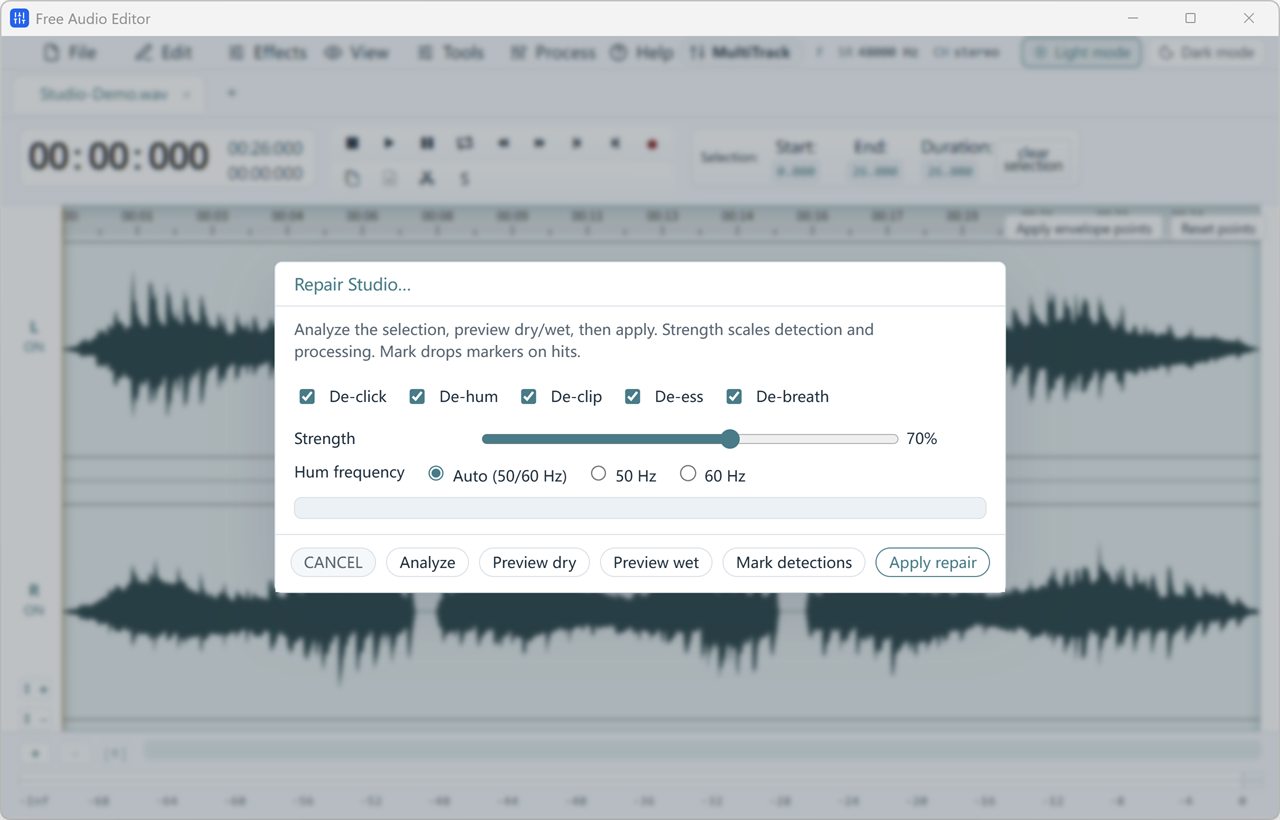
Öffnen Sie Process > Repair Studio. Aktivieren Sie nur De-hum und wählen Sie Auto (50/60 Hz), dann Analyze. Hören Sie zuerst das Original mit Preview dry und anschließend die bearbeitete Stelle mit Preview wet.
50 und 60 Hz von Hand vergleichen
Ist der Ton noch hörbar, testen Sie nacheinander 50 Hz und 60 Hz bei gleicher Stärke und Wiedergabelautstärke. Achten Sie auf die tiefen Töne der Stimme. Klingt ein Basston hohl, verringern Sie die Stärke und vergleichen Sie erneut.
Nur den betroffenen Abschnitt bearbeiten
Markieren Sie den Bereich mit Brummen und wählen Sie Apply repair. Hören Sie über beide Schnittgrenzen hinweg. Setzt das Brummen erst in der Mitte eines Interviews ein, genügt die Bearbeitung ab dieser Stelle. Bewahren Sie das Original auf.
Im Hörbeispiel kommt zuerst ein Brummen mit Obertönen, anschließend ein kurzes Rauschen.