Подготовьте запись голоса и музыку, которую вы можете использовать. Например, во вступлении к интервью музыку удобно включить сразу после имени гостя.
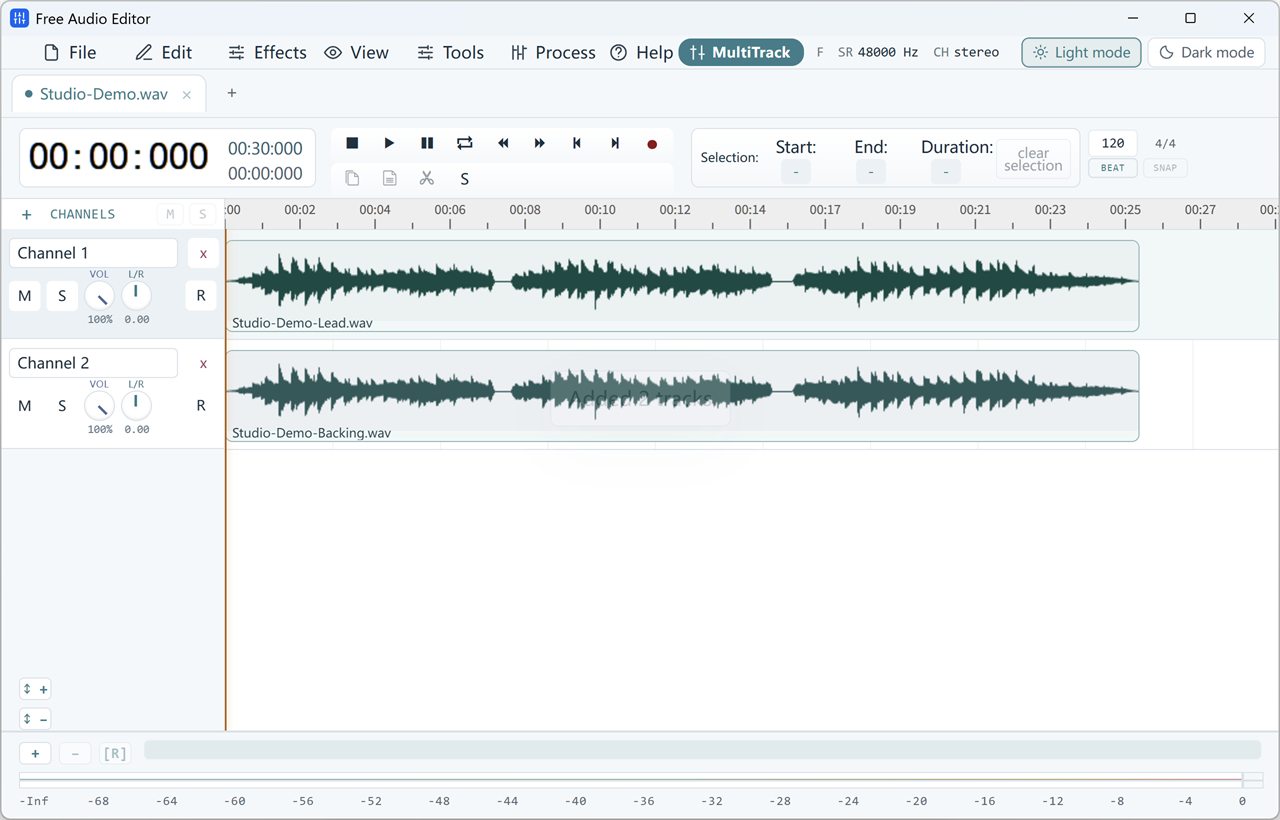
Разместите обе записи на шкале времени
Откройте многодорожечный режим (Multitrack) и перетащите файлы на разные строки. Сначала выставьте начало речи, затем передвиньте музыкальный фрагмент к нужному слову или паузе.
Слушайте тихие окончания слов
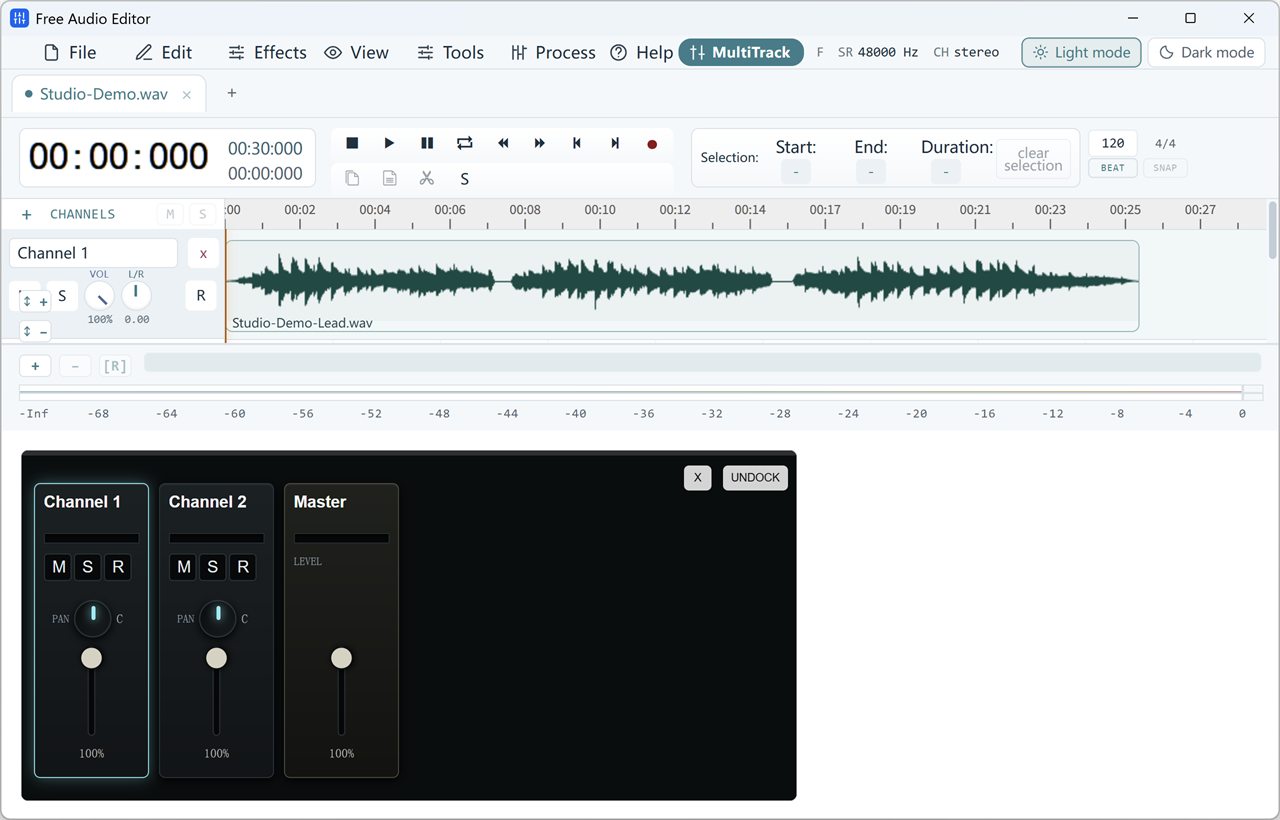
В микшере начните с низкого уровня музыки. Включите обе дорожки и постепенно поднимайте музыкальный фейдер. Если окончание слова перестаёт различаться, немного опустите его. Нажмите M на музыке, чтобы сравнить со звучанием одного голоса.
Выделите музыку между фразами
Командой Split Here разрежьте музыкальный фрагмент по краям паузы. Перенесите среднюю часть на отдельную дорожку, сохранив время начала. Теперь можно поднять громкость только в этом интервале.
Прослушайте окончание
Потяните маркеры плавного нарастания и затухания на краях музыкального фрагмента. Проверьте последнюю фразу и самое громкое место. Сохраните редактируемый проект и прослушайте экспортированный микс.
Если после отключения музыки слова сразу стали разборчивее, ещё немного убавьте музыкальную дорожку.