Für ein Echo auf dem letzten Wort einer Zeile genügt ein kurzer Clip. Der Browsereditor verarbeitet Dateien bis 12 MB und bis zu vier Minuten Länge. Suchen Sie ein Wort mit einer kleinen Pause dahinter.
Platz für den Nachklang lassen
Laden Sie die Datei über File > Load from Computer oder ziehen Sie sie auf die Wellenform. Markieren Sie das Wort samt einem Teil der anschließenden Pause. Am Ende der Auswahl können Wiederholungen sonst abrupt abbrechen.
Das Echo vorhören
Öffnen Sie Effects > Delay und wählen Sie die Vorlage Classic. Sie beginnt mit Delay Time 0,30 Sekunden, Feedback 0,40 und Wet 0,40. Klicken Sie auf Preview. Ein weiterer Klick beendet das Vorhören.
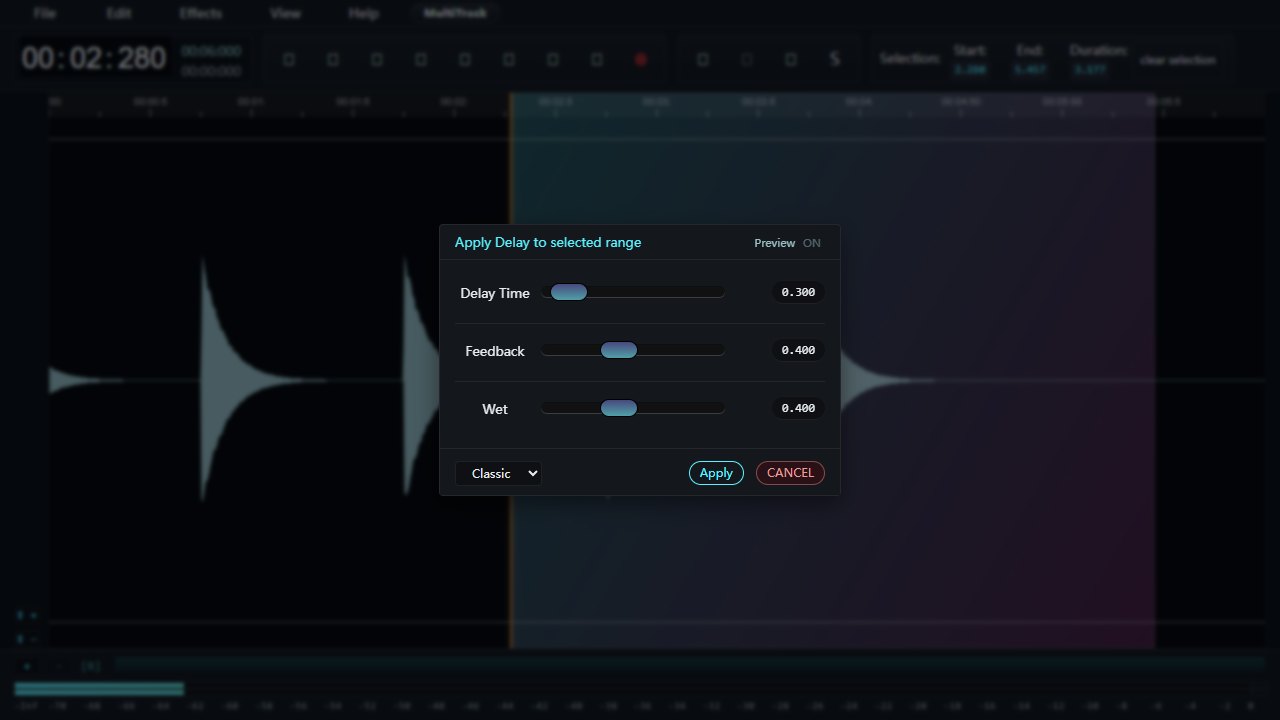
Abstand, Wiederholungen und Anteil einstellen
Delay Time bestimmt den zeitlichen Abstand. Verkürzen Sie ihn, wenn das Echo in die nächste Silbe fällt. Weniger Feedback lässt die Wiederholungen schneller ausklingen. Senken Sie Wet, wenn das Original untergeht. Bestätigen Sie mit Apply und hören Sie den Übergang an.
Die bearbeitete Fassung herunterladen
Öffnen Sie File > Export / Download. Wählen Sie Export whole file für den gesamten Clip oder Export Selection Only für die markierte Stelle. Legen Sie Format und neuen Dateinamen fest, klicken Sie auf Export und hören Sie die heruntergeladene Datei ab.
Klingt das Ende abgeschnitten, machen Sie den Effekt rückgängig und markieren Sie etwas mehr Stille hinter dem Wort.